Вкладки
Кожен відкритий файл отримує вкладку, як у Notepad++. Якщо відкрити файл, який уже відкрито, його вкладка просто вийде наперед, а друга копія не з’явиться; а файл, відкритий, коли поточна вкладка — недоторкана Без назви, займає цю вкладку, а не лишає її порожньою.
Кожна вкладка зберігає свій текст, історію скасувань, курсор і місце в документі; незбережену позначено *. Вкладки можна перетягувати, закривати хрестиком ×, клацанням середньою кнопкою миші або Ctrl+W, а контекстне меню вкладки пропонує Закрити, Закрити інші, Закрити вкладки праворуч, Закрити всі, Закріпити вкладку, Копіювати повний шлях, Відкрити теку файла і Перейменувати файл.
Закріплені вкладки стоять першими й не закриваються командами «Закрити всі», «Закрити інші» чи клацанням середньою кнопкою. Ctrl+Shift+T повертає останню закриту вкладку, а Файл › Зберегти всі зберігає всі змінені.
Якщо закрити останню вкладку, лишиться порожня вкладка, а не порожнє вікно; під час виходу програма по черзі питає про кожен змінений файл. Файли, перетягнуті у вікно, — хоч кілька одночасно, — і файли, указані в командному рядку, відкриваються кожен у власній вкладці. Виняток — зображення: перетягнуті у вікно, вони вставляються в документ як картинки, а не відкриваються як текст (див. Інструменти письма).
Сеанси, чернетки й резервні копії
Попередній сеанс повертається. Файли, відкриті під час виходу, знову відкриваються під час наступного запуску — у тому ж порядку, з тією ж активною вкладкою, кожен на своїй позиції курсора й прокручування та в тому ж режимі перегляду. Вимкнути це можна параметром Відкривати файли попереднього сеансу під час запуску в Налаштуваннях редактора › Загальні.
Незбережена робота зберігається як чернетка відновлення. Кожні кілька секунд кожен документ із незбереженими змінами — зокрема вкладки «Без назви» — копіюється в локальну теку даних програми. Після збою MarkPad++ пропонує чернетки під час наступного запуску: Відновити, Відкинути або Запитати пізніше. Чернетка зникає, щойно документ збережено, зміни відкинуто чи вкладку закрито.
Збереження атомарне. Текст записується в тимчасовий файл, який замінює оригінал лише після завершення запису, тож заповнений диск чи збій більше не залишать обрізаного файла. Перед перезаписом версія на диску зберігається як резервна копія — п’ять останніх для кожного файла, у Файл › Відкрити теку резервних копій, — якщо ви не вимкнули це в Налаштуваннях редактора › Загальні.
Якщо інша програма змінила файл після того, як його відкрили, MarkPad++ запитає, перш ніж зберегти поверх нього, а Файл › Перезавантажити з диска (F5) завантажує версію з диска.
Режим читання
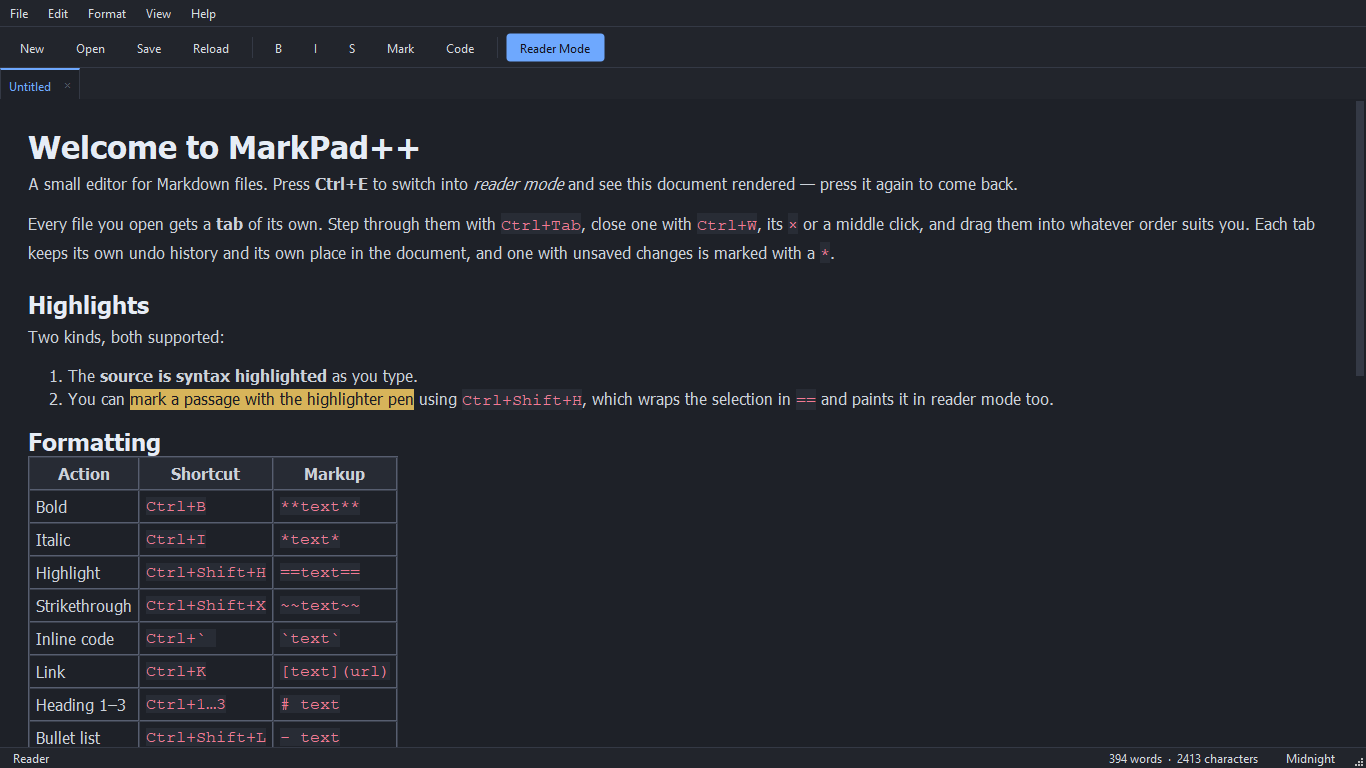
Ctrl+E вмикає й вимикає режим читання. Джерело підсвічується під час набору; відформатований вигляд бере ту саму тему й зберігає ваше місце — режим читання відкривається там, де був редактор, а якщо прокрутити його й повернутися, редактор переміститься слідом. Якщо перемикатися без прокручування, редактор лишається точно там, де був.
Ctrl+F, F3 і Shift+F3 працюють і в режимі читання: пошук іде у відформатованому тексті, і збіги підсвічуються там само. Посилання на місця в тому самому документі — виноски, зміст, посилання на #якір — прокручують до них.
Підсвічування тут у двох сенсах: джерело має підсвічування синтаксису, а ==текст== — це маркер, що зафарбовує фрагмент і в редакторі, і в режимі читання.
Розділений екран
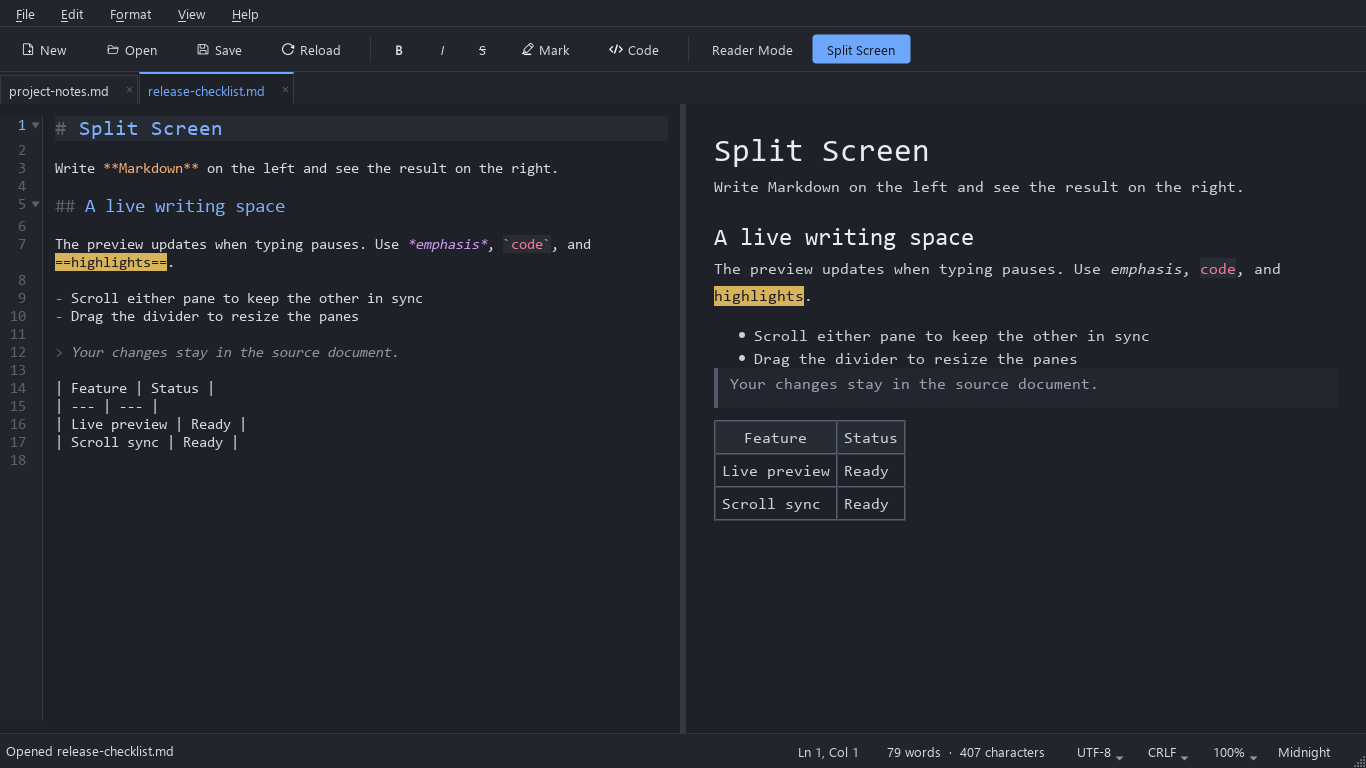
Вигляд › Розділений екран, кнопка на панелі інструментів або Ctrl+Shift+E показує джерело ліворуч і живий перегляд праворуч. Перегляд оновлюється через 350 мс після паузи в наборі, а прокручування будь-якої панелі тримає іншу на відповідному фрагменті.
Перетягніть роздільник, щоб змінити ширину панелей; пропорції запам’ятовуються між сеансами. Вимкніть розділений екран, щоб повернутися до редактора, або виберіть режим читання для відформатованого вигляду на всю ширину.
Пошук і заміна працюють і в розділеному екрані, бо шукають у джерелі. Ctrl+C копіює з тієї панелі, що має фокус, тож відформатований текст можна скопіювати просто з перегляду.
Інструменти письма
- Списки продовжуються. Enter продовжує маркований чи нумерований список, список задач або цитату; Enter на порожньому пункті завершує список. Вимкнути можна в Налаштуваннях редактора › Розмітка й редагування.
- Зображення. Вставлене зображення або перетягнуті в редактор файли зображень зберігаються в теці images поруч із документом, а в текст додаються відносні посилання Markdown. Форматування › Зображення… (Ctrl+Shift+I) робить те саме через діалог вибору файла. Документ треба спершу зберегти, щоб зображенням було куди лягти.
- Таблиці. Форматування › Таблиця вставляє таблицю потрібного розміру, вирівнює таблицю під курсором, додає й видаляє рядки та стовпці й задає вирівнювання стовпця.
- Зміст. Форматування › Зміст вставляє список заголовків із посиланнями як Markdown або оновлює вже наявний. Рядок [TOC] натомість показує зміст автоматично.
- Операції з рядками. Редагування › Операції з рядками: дублювати рядок або виділення (Ctrl+D), перемістити рядок угору чи вниз (Alt+Up / Alt+Down), табуляції на пробіли й навпаки та «Прибрати кінцеві пробіли» — лише на вимогу, бо два пробіли в кінці рядка в Markdown означають розрив рядка.
- Зміна регістру. ВЕЛИКІ ЛІТЕРИ (Ctrl+Shift+U), малі літери (Ctrl+U) і «Кожне Слово З Великої».
Усі гарячі клавіші
Повторне застосування формату знімає його, тож комбінації працюють як перемикачі. Комбінації для заголовків замінюють наявний рівень, а не додають ще один. Будь-яку комбінацію з таблиці можна змінити в Редагування › Гарячі клавіші.
| Дія | Комбінація | Розмітка |
|---|---|---|
| Жирний | Ctrl+B | **текст** |
| Курсив | Ctrl+I | *текст* |
| Маркер | Ctrl+Shift+H | ==текст== |
| Закреслений | Ctrl+Shift+X | ~~текст~~ |
| Вбудований код | Ctrl+` | `текст` |
| Посилання | Ctrl+K | [текст](url) |
| Заголовок 1–3 | Ctrl+1…3 | # текст |
| Маркований список | Ctrl+Shift+L | - текст |
| Цитата | Ctrl+Shift+Q | > текст |
| Вставити зображення | Ctrl+Shift+I |  |
| Вигляд | ||
| Режим читання | Ctrl+E | — |
| Розділений екран | Ctrl+Shift+E | — |
| Структура | Ctrl+Shift+O | — |
| Згорнути / розгорнути розділ | Ctrl+Shift+[ / Ctrl+Shift+] | — |
| Збільшити / зменшити / скинути масштаб | Ctrl++ / Ctrl+- / Ctrl+0 | — |
| Редагування | ||
| Налаштування редактора | Ctrl+, | — |
| Відступ для виділених рядків | Tab | — |
| Прибрати один рівень відступу | Shift+Tab | — |
| Дублювати рядок або виділення | Ctrl+D | — |
| Перемістити рядок угору / вниз | Alt+Up / Alt+Down | — |
| ВЕЛИКІ / малі літери | Ctrl+Shift+U / Ctrl+U | — |
| Перейти до рядка | Ctrl+G | — |
| Пошук | ||
| Знайти | Ctrl+F | — |
| Замінити | Ctrl+H | — |
| Знайти наступний | F3 | — |
| Знайти попередній | Shift+F3 | — |
| Знайти в усіх вкладках | Ctrl+Shift+F | — |
| Файли й вкладки | ||
| Нова вкладка | Ctrl+N | — |
| Відкрити | Ctrl+O | — |
| Зберегти | Ctrl+S | — |
| Перезавантажити з диска | F5 | — |
| Друк | Ctrl+P | — |
| Закрити вкладку | Ctrl+W | — |
| Закрити всі | Ctrl+Shift+W | — |
| Повернути закриту вкладку | Ctrl+Shift+T | — |
| Наступна вкладка | Ctrl+Tab / Ctrl+PgDown | — |
| Попередня вкладка | Ctrl+Shift+Tab / Ctrl+PgUp | — |
Редагування › Гарячі клавіші показує всі команди меню з їхніми комбінаціями. Шукайте за назвою команди чи за клавішами, а тоді змініть, очистьте чи скиньте будь-яку комбінацію або всі разом. Комбінація, призначена новій команді, забирається в команди, яка мала її раніше, тож дві команди ніколи не ділять одну.
Налаштування редактора
Відкрийте Редагування › Налаштування редактора (Ctrl+,), щоб налаштувати редактор. Живий попередній перегляд дає спробувати зміни, перш ніж застосувати їх до документів.
- Загальні: мова інтерфейсу, повторне відкриття файлів попереднього сеансу під час запуску, резервні копії перед перезаписом файла та Експортувати налаштування / Імпортувати налаштування, які зберігають застосовані параметри, тему й гарячі клавіші у файл і повертають їх — наприклад, на іншому комп’ютері.
- Шрифт, розмір, жирне й курсивне накреслення, кольори тексту й тла — або типові значення активної теми; підсвічування синтаксису Markdown можна вимкнути.
- На вкладці Вигляд виберіть елемент Markdown, щоб задати його колір: заголовки, жирний, курсив, вбудований код, блоки коду, посилання, цитати тощо, зокрема тло коду й маркера. Як у темі повертає лише вибраний колір; інші власні кольори лишаються.
- Перенесення рядків, номери рядків, підсвічування поточного рядка й відступ тексту.
- Розмітка й редагування › Прокручування перемикає між звичайною смугою прокручування й мінікартою в стилі Sublime Text. Мінікарта показує весь документ із кольорами синтаксису й позначкою видимої частини; клацайте, перетягуйте чи прокручуйте коліщатком миші. Типово лишається звичайне прокручування.
- Ширина табуляції, пробіли замість табуляції, автоматичний відступ на новому рядку й продовження списків і цитат після Enter.
- Окремі позначки для табуляцій, пробілів (зокрема нерозривних) і кінців рядків. Вони не зберігаються у файлах і не потрапляють в експорт.
Tab додає відступ виділеним рядкам, Shift+Tab прибирає один рівень. Діалог показує, коли зміни ще не застосовано, і лише тоді кнопка Застосувати активна; вона зберігає зміни, не закриваючи діалог. Гаразд зберігає й закриває. Скасувати відкидає зміни, зроблені після останнього застосування. Типові значення показують типові параметри в перегляді, доки ви їх не застосуєте чи не підтвердите.
Налаштування діють на всі вкладки, зберігаються між запусками й не змінюють ні тексту документів, ні історії скасувань.
Файли й експорт
Файл › Нещодавні файли показує десять останніх відкритих чи збережених файлів, найновіші першими; запис про файл, який відтоді перемістили чи видалили, зникає зі списку, а не лишається в ньому, щоб знову не відкритися. Файл, перетягнутий будь-куди у вікно, — зокрема в редактор, — відкривається, а не вставляє свій шлях. Ctrl+C копіює з того вигляду, що зараз на екрані, тож відформатований текст можна скопіювати з режиму читання.
Файл › Експорт записує відформатований документ (без розмітки Markdown) як PDF (.pdf), текст OpenDocument/ODF (.odt), Microsoft Word (.docx) або окрему вебсторінку (.html) із вбудованими стилями. Експорт використовує світлу тему, придатну для друку, шукає відносні зображення поруч із файлом Markdown — у вебсторінці, збереженій в іншій теці, шляхи до зображень переписуються відповідно — і не змінює ні відкритого файла, ні його позначки зміненості. Файл › Друк (Ctrl+P) друкує відформатований документ.
Файли завжди читаються й записуються в UTF-8 і під час збереження зберігають свою позначку порядку байтів (BOM) і кінці рядків (LF чи CRLF). Рядок стану показує і те, і те; клацніть, щоб змінити, як файл зберігатиметься надалі.
MarkPad++ працює в одному вікні: файл, відкритий із Провідника, додається вкладкою до вже відкритого вікна. Копія, запущена з іншої теки, — наприклад, локальна збірка поруч зі встановленою, — відкриває власне вікно, а з --new-instance окреме вікно відкривається завжди. Довідка › Про програму показує версію, час збірки, коміт і версію Qt, з кнопкою Копіювати відомості для звітів про помилки; --version виводить те саме.
Пошук і заміна
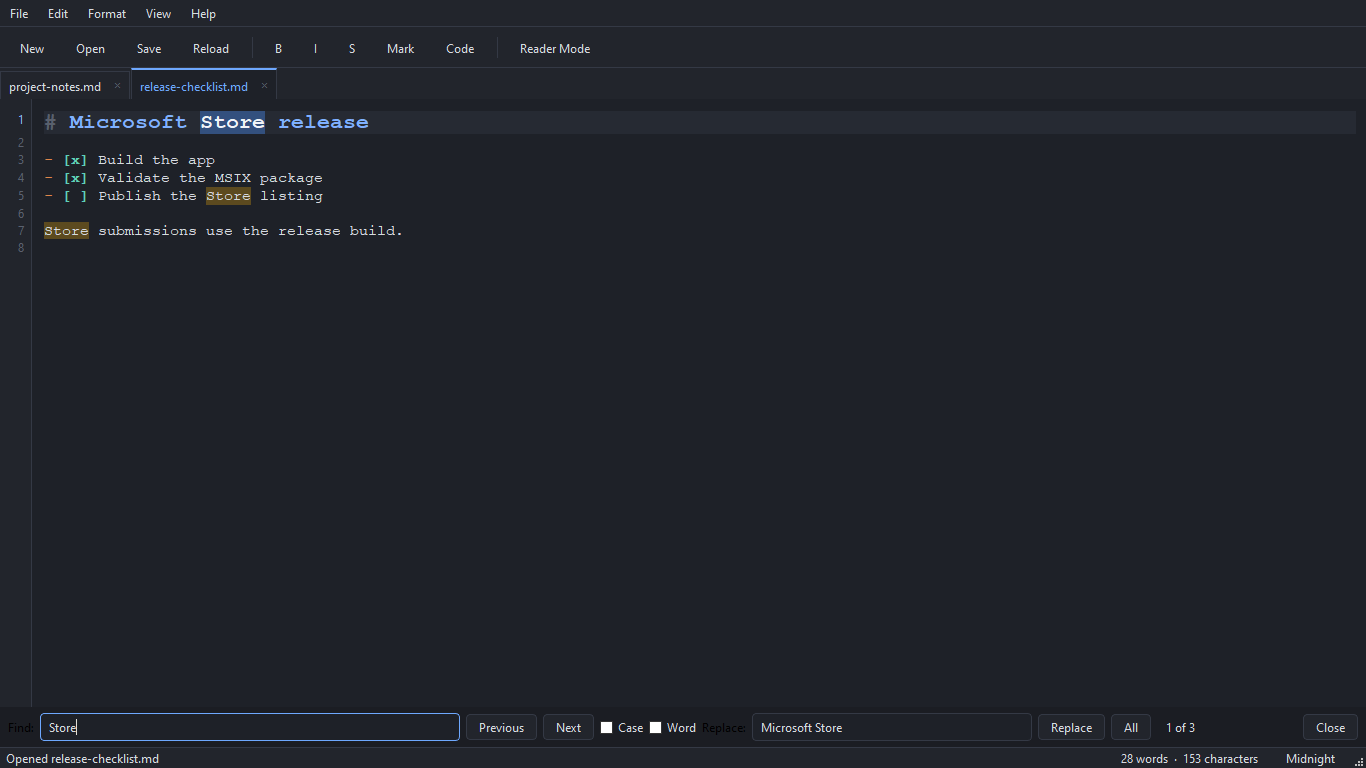
Пошук підсвічує всі збіги одразу й після кінця документа продовжується з початку. Поруч із полями є чотири перемикачі:
- Регістр — точний збіг великих і малих літер.
- Слово — лише цілі слова; кирилиця й інші нелатинські літери вважаються частиною слова.
- Regex — регулярний вираз. У заміні \1 або $1 вставляють групу, а \n — новий рядок. Без цього перемикача текст пошуку буквальний: . означає саме крапку.
- У виділенні — шукати лише у виділеному тексті.
Клавіші «вгору» й «вниз» у полях гортають попередні запити. Заміна всіх збігів (кнопка Усі) — один крок скасування. Усі вкладки або Редагування › Знайти в усіх вкладках (Ctrl+Shift+F) показують усі збіги в усіх відкритих вкладках на панелі Результати пошуку; клацніть збіг, щоб перейти до нього. У режимі читання панель пошуку шукає у відформатованому тексті, а не в джерелі.
Підтримка Markdown
Заголовки ATX і setext, обгороджені (``` і ~~~) і відступні блоки коду, цитати з «лінивим» продовженням, вкладені нумеровані й марковані списки, списки задач (- [x]), таблиці з вертикальними рисками й вирівнюванням, горизонтальні лінії, курсив, жирний, закреслення, ==маркер==, вбудований код, посилання, зображення, автопосилання, звичайні URL, екранування зворотною скісною рискою й примусові розриви рядків.
А також посилання й зображення за міткою ([текст][id] з [id]: url "назва"), виноски ([^id] з [^id]: текст, пронумеровані й зібрані наприкінці відформатованого документа) і рядок [TOC], що показує список заголовків із посиланнями. Заголовки отримують якорі в стилі GitHub, тож посилання на кшталт [див. нижче](#my-heading) працюють, а HTML-коментарі в режимі читання не показуються.
Мови
Інтерфейс доступний англійською, українською, французькою, іспанською та португальською (Бразилія) — меню, діалоги, стандартні кнопки Qt, інсталятор і шпаргалка з Markdown у меню Довідка. MarkPad++ відповідає мові інтерфейсу Windows, а якщо перекладу на неї немає — використовує англійську.
Щоб вибрати іншу, відкрийте Редагування › Налаштування редактора › Загальні › Мова. Нова мова застосовується відразу: меню, панель інструментів, рядок стану, панелі, назви вкладок і відкритий діалог перемикаються без перезапуску. Цей сайт також перекладено: English, Français, Español, Português (Brasil).
Теми
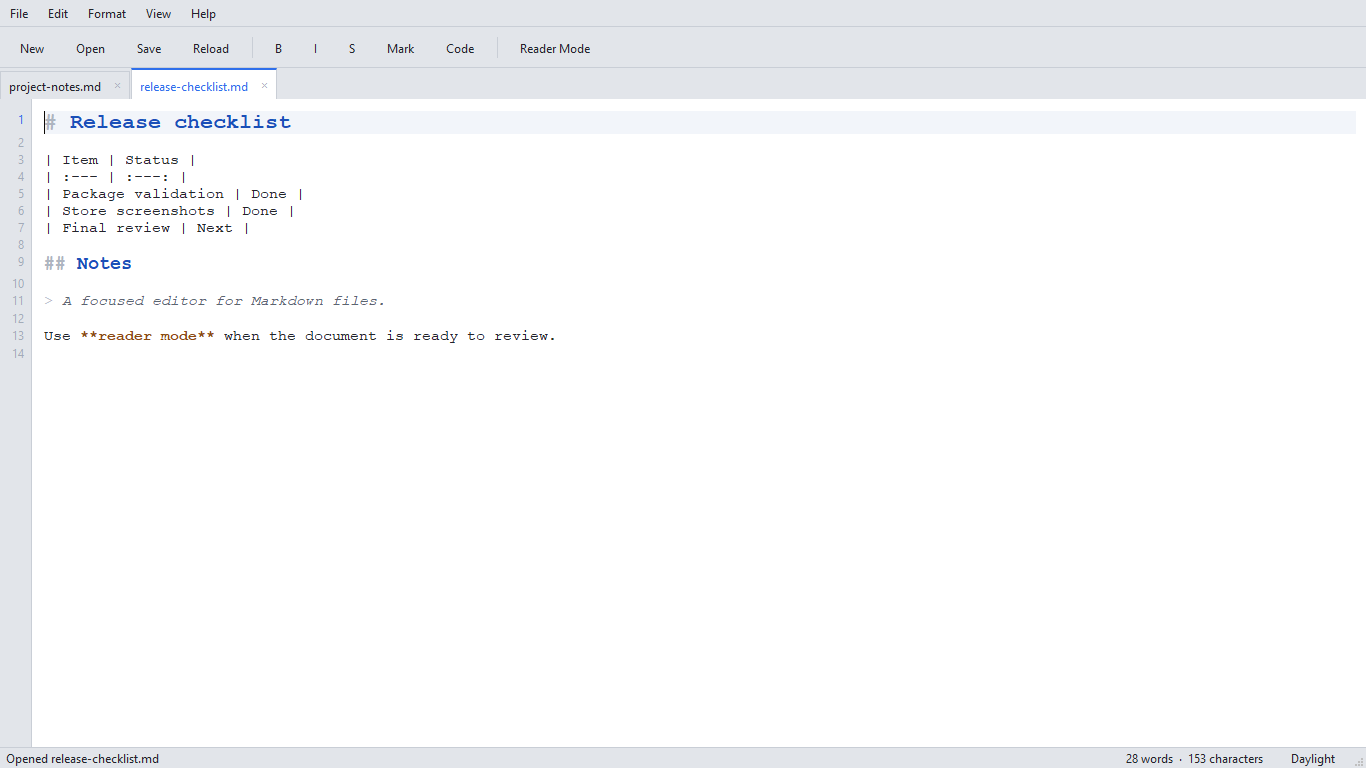
Теми вбудовані. Перемикайте світлу й темну тему в Вигляд › Тема. Тема задає вікно, меню, панель інструментів, поверхню редактора й поле ліворуч; елементи Markdown у редакторі; і відформатовану сторінку. Власні файли тем у цьому випуску не підтримуються.
Шрифт і кольори редактора можна перевизначити в налаштуваннях редактора; усе, чого ви не змінювали, слідує за темою.
Обмеження
Перехід у режим читання займає приблизно 20 мс на КіБ Markdown, тож документ на 200 КіБ відкривається близько чотирьох секунд; документи на кілька КіБ — миттєво. Відформатований вигляд кешується й перебудовується лише тоді, коли справді змінилися текст або тема. Розділений екран витрачає той самий час щоразу, коли оновлює перегляд після паузи в наборі, тож на дуже великих документах перегляд трохи запізнюється. На набір тексту це не впливає — близько 0,2 мс на натискання клавіші при 400 КіБ, — а пошук лишається швидким, бо малюються лише збіги у видимій частині.
Не реалізовано: форматування тексту на місці під час набору (перегляд розташований поруч із джерелом), діаграми Mermaid, математичні формули LaTeX, перевірка правопису, плагіни й власні файли тем. Блоковий HTML екранується, а не передається як є; невеликий перелік вбудованих тегів (<br>, <sub>, <kbd>, …) передається.
Вимоги
Windows 10 версії 1809 або новіша, x64. Встановлення й оновлення — через Microsoft Store.
Отримати в Microsoft Store