1.0.5
Поточний випуск
Що нового в MarkPad++ 1.0.5
Ваша робота в безпеці
- Незбережені документи, зокрема вкладки «Без назви», кожні кілька секунд зберігаються як чернетки відновлення. Після збою MarkPad++ пропонує відновити їх під час наступного запуску («Відновити» / «Відкинути» / «Запитати пізніше»).
- Файли, відкриті під час виходу, повертаються під час наступного запуску — у тому ж порядку, з тією ж активною вкладкою, кожен на своїй позиції курсора й прокручування та в тому ж режимі перегляду. Вимикається в «Налаштування редактора › Загальні».
- Збереження атомарне: текст записується в тимчасовий файл, який замінює оригінал лише після завершення запису, тож заповнений диск чи збій більше не залишать обрізаного файла.
- Перед перезаписом версія на диску зберігається як резервна копія (п’ять останніх для кожного файла; «Файл › Відкрити теку резервних копій»).
- Якщо інша програма змінила файл після того, як його відкрили, MarkPad++ запитає, перш ніж його перезаписати.
Навігація й пошук
- Нова панель «Структура» («Вигляд › Структура», Ctrl+Shift+O) показує заголовки документа деревом; клацніть заголовок, щоб перейти до нього. Виділення стежить за розділом, у якому стоїть курсор.
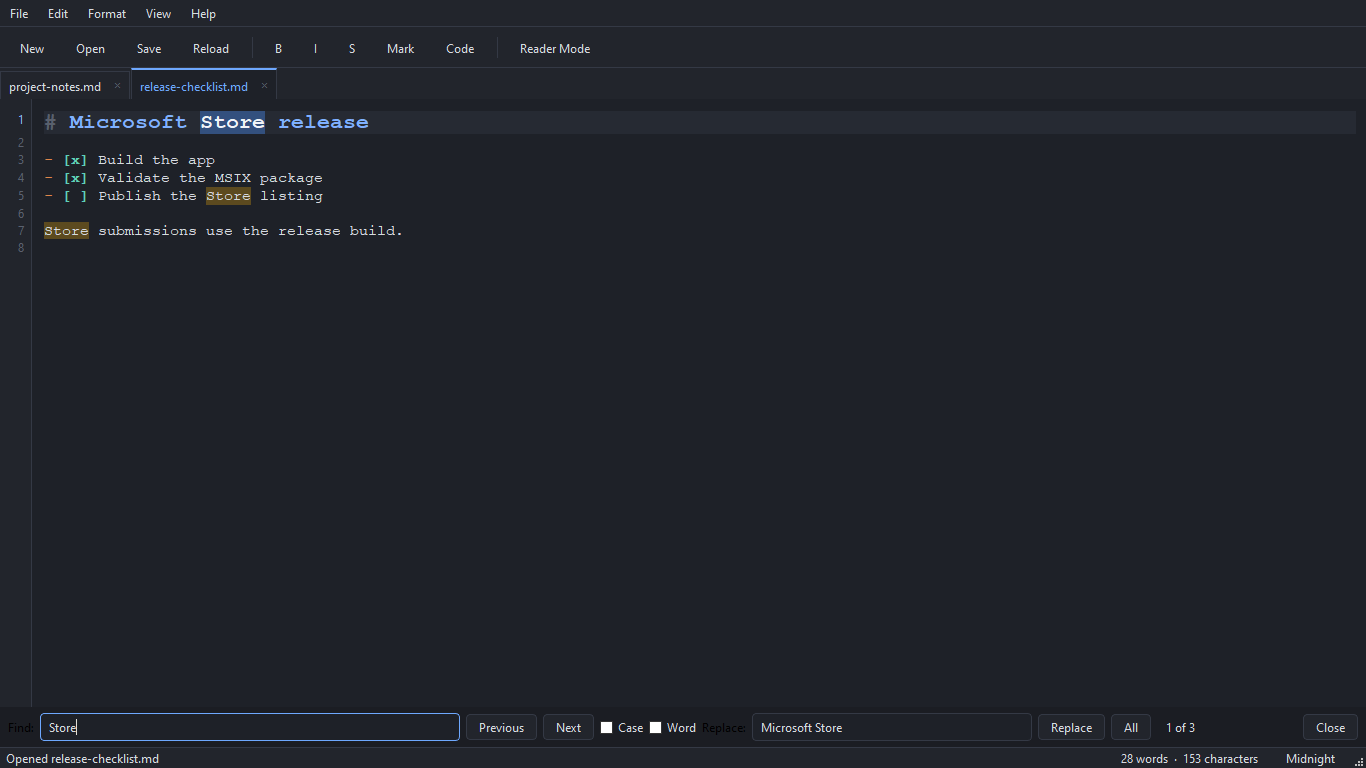
- Пошук (Ctrl+F, F3, Shift+F3) працює й у режимі читання: шукає у відформатованому тексті й підсвічує збіги там.
- Пошук і заміна отримали регулярні вирази (групи \1/$1 і \n у заміні), пошук лише у виділенні, історію запитів (клавіші «вгору»/«вниз» у полях) і «Знайти в усіх вкладках» (Ctrl+Shift+F) зі списком усіх збігів на панелі «Результати пошуку».
- Пошук цілих слів тепер розпізнає кирилицю й інші нелатинські літери.
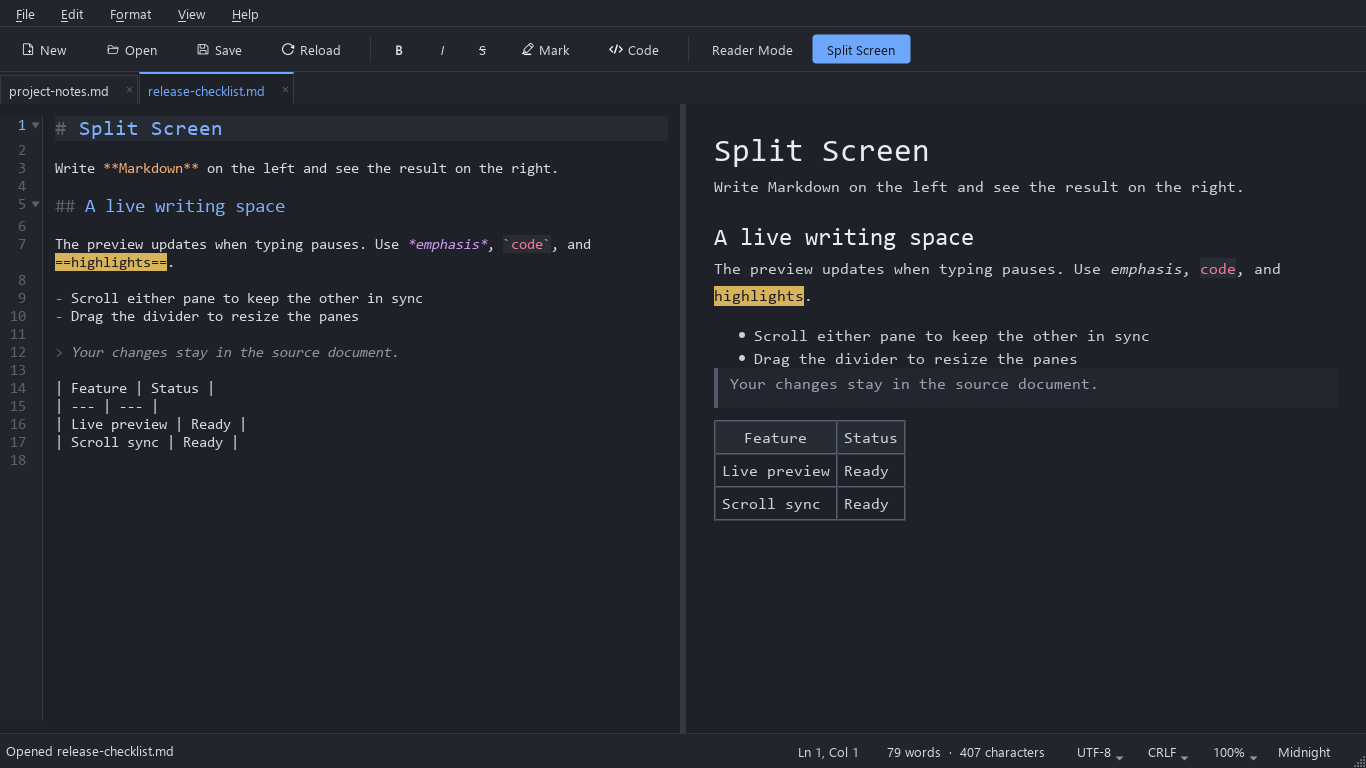
- Перехід до рядка (Ctrl+G, приймає рядок:стовпець). Рядок стану показує рядок і стовпець курсора, розмір виділення, кодування й кінці рядків; клацніть два останні, щоб змінити, як зберігається файл.
- Розділи й обгороджені блоки коду можна згортати: клацніть позначку на полі ліворуч або скористайтеся «Вигляд › Згортання» (Ctrl+Shift+[ / Ctrl+Shift+], «Згорнути все», «Розгорнути все»). Курсор, що потрапляє в згорнутий текст, розгортає його.
- Масштаб для редактора й режиму читання разом: «Вигляд › Масштаб» (Ctrl++, Ctrl+-, Ctrl+0) або Ctrl+коліщатко миші; поточний масштаб видно (і його можна вибрати) в рядку стану. Він запам’ятовується між сеансами.
Письмо й редагування
- Enter продовжує марковані й нумеровані списки, списки задач і цитати; Enter на порожньому пункті завершує список. Вимикається в налаштуваннях редактора.
- Вставлене зображення чи перетягнуті файли зображень зберігаються в теці images поруч із документом, а в текст додаються відносні посилання Markdown (також «Форматування › Зображення…», Ctrl+Shift+I). Файли зображень більше не відкриваються як текстові вкладки.
- Інструменти таблиць («Форматування › Таблиця»): вставити таблицю потрібного розміру, вирівняти таблицю під курсором, додати чи видалити рядки й стовпці, задати вирівнювання стовпця.
- Операції з рядками: дублювання (Ctrl+D), переміщення рядка вгору/вниз (Alt+Up/Alt+Down), табуляції на пробіли й навпаки та «Прибрати кінцеві пробіли» (лише на вимогу, бо два пробіли в кінці рядка — це розрив рядка в Markdown). Зміна регістру: ВЕЛИКІ ЛІТЕРИ (Ctrl+Shift+U), малі літери (Ctrl+U), «Кожне Слово З Великої».
- Вкладки: «Зберегти всі», «Повернути закриту вкладку» (Ctrl+Shift+T), «Закріпити вкладку» (закріплені вкладки стоять першими й не закриваються через «Закрити всі» / «Закрити інші» / середню кнопку миші), «Відкрити теку файла», «Перейменувати файл» і «Закрити вкладки праворуч».
- Під час збереження файли зберігають свою позначку порядку байтів і кінці рядків (LF чи CRLF).
Markdown і експорт
- Посилання й зображення за міткою ([текст][id] з [id]: url "назва") і виноски ([^id] з [^id]: текст, пронумеровані й зібрані наприкінці відформатованого документа). Посилання на місця в документі прокручують до них режим читання.
- Зміст: [TOC] показує список заголовків із посиланнями, а «Форматування › Зміст» вставляє (або оновлює) його як Markdown. Заголовки отримують якорі в стилі GitHub; HTML-коментарі більше не показуються в режимі читання.
- Експорт в окрему вебсторінку (.html) із вбудованими стилями; відносні шляхи до зображень переписуються, якщо сторінку збережено в іншій теці.
Налаштування й мови
- Гарячі клавіші можна налаштувати («Редагування › Гарячі клавіші…»): шукайте, змінюйте, очищайте або скидайте комбінацію будь-якої команди меню; комбінацію, призначену новій команді, забирають у старої.
- Налаштування редактора показують, коли зміни ще не застосовано (кнопка «Застосувати» активна лише тоді), і отримали вкладку «Загальні» з мовою інтерфейсу та експортом / імпортом налаштувань.
- Переклад усього інтерфейсу українською, французькою, іспанською та португальською (Бразилія), зокрема стандартних кнопок Qt, шпаргалки кожною мовою й мов інсталятора. Мова відповідає мові інтерфейсу системи (англійська, якщо перекладу немає) або вибирається в «Налаштування редактора › Загальні».
- Вибір іншої мови інтерфейсу діє відразу: меню, панель інструментів, рядок стану, панелі, назви вкладок і відкритий діалог налаштувань перемикаються без перезапуску MarkPad++.
Під капотом
- «Довідка › Про програму» показує час збірки, коміт git, версію Qt і шлях до запущеного файла, з кнопкою «Копіювати відомості»; --version виводить те саме.
- MarkPad++, запущений з іншої теки (локальна збірка поруч зі встановленою), тепер відкриває власне вікно, а не передає файли іншому; --new-instance завжди відкриває окреме вікно. Таке вікно не відновлює й не перезаписує сеанс головного вікна, а відновлення сеансу більше не змінює порядку нещодавніх файлів.
- Зібрано з Qt 6.12 для Windows.