Pestañas
Cada archivo abierto tiene su pestaña, como en Notepad++. Abrir un archivo que ya está abierto trae su pestaña al frente en lugar de crear una segunda copia, y un archivo abierto cuando la pestaña actual es una Sin título sin tocar ocupa esa pestaña en vez de dejarla vacía.
Cada pestaña conserva su texto, su historial de deshacer, su cursor y su posición en el documento; las que tienen cambios sin guardar llevan un *. Puedes arrastrar las pestañas para reordenarlas, cerrarlas con su ×, con un clic del botón central o con Ctrl+W, y el clic derecho ofrece Cerrar, Cerrar las demás, Cerrar las pestañas de la derecha, Cerrar todas, Anclar la pestaña, Copiar la ruta completa, Abrir la carpeta contenedora y Cambiar el nombre del archivo.
Las pestañas ancladas se quedan al principio y resisten Cerrar todas, Cerrar las demás y el clic central. Ctrl+Shift+T vuelve a abrir la última pestaña cerrada, y Archivo › Guardar todo guarda todas las modificadas.
Al cerrar la última pestaña queda una vacía en lugar de una ventana vacía, y al salir se pregunta por cada archivo modificado, uno tras otro. Los archivos que sueltas en la ventana —varios a la vez, si quieres— y los que se indican en la línea de comandos se abren cada uno en su propia pestaña. Las imágenes son la excepción: si las sueltas en la ventana, se insertan en el documento en lugar de abrirse como texto (consulta Herramientas de escritura).
Sesiones, borradores y copias de seguridad
Tu última sesión vuelve. Los archivos abiertos al salir se vuelven a abrir en el siguiente inicio, en el mismo orden, con la misma pestaña al frente, cada uno en su posición de cursor y desplazamiento y en el mismo modo de vista. Para desactivarlo, desmarca Volver a abrir los archivos de la última sesión al iniciar en Configuración del editor › General.
El trabajo sin guardar se conserva como borrador de recuperación. Cada pocos segundos, cada documento con cambios sin guardar —incluidas las pestañas Sin título— se copia en la carpeta de datos local de la aplicación. Tras un cierre inesperado, MarkPad++ ofrece los borradores en el siguiente inicio: Recuperar, Descartar o Preguntar más tarde. Un borrador desaparece en cuanto su documento se guarda, se descarta o se cierra.
El guardado es atómico. El texto se escribe en un archivo temporal que solo sustituye al original cuando está completo, así que un disco lleno o un fallo ya no pueden dejar un archivo truncado. La versión que hay en el disco se conserva como copia de seguridad antes de sobrescribirla —las cinco más recientes de cada archivo, en Archivo › Abrir la carpeta de copias de seguridad—, salvo que lo desactives en Configuración del editor › General.
Si otro programa ha modificado un archivo desde que lo abriste, MarkPad++ te pregunta antes de sobrescribirlo, y Archivo › Recargar desde el disco (F5) carga la versión del disco.
Modo lectura
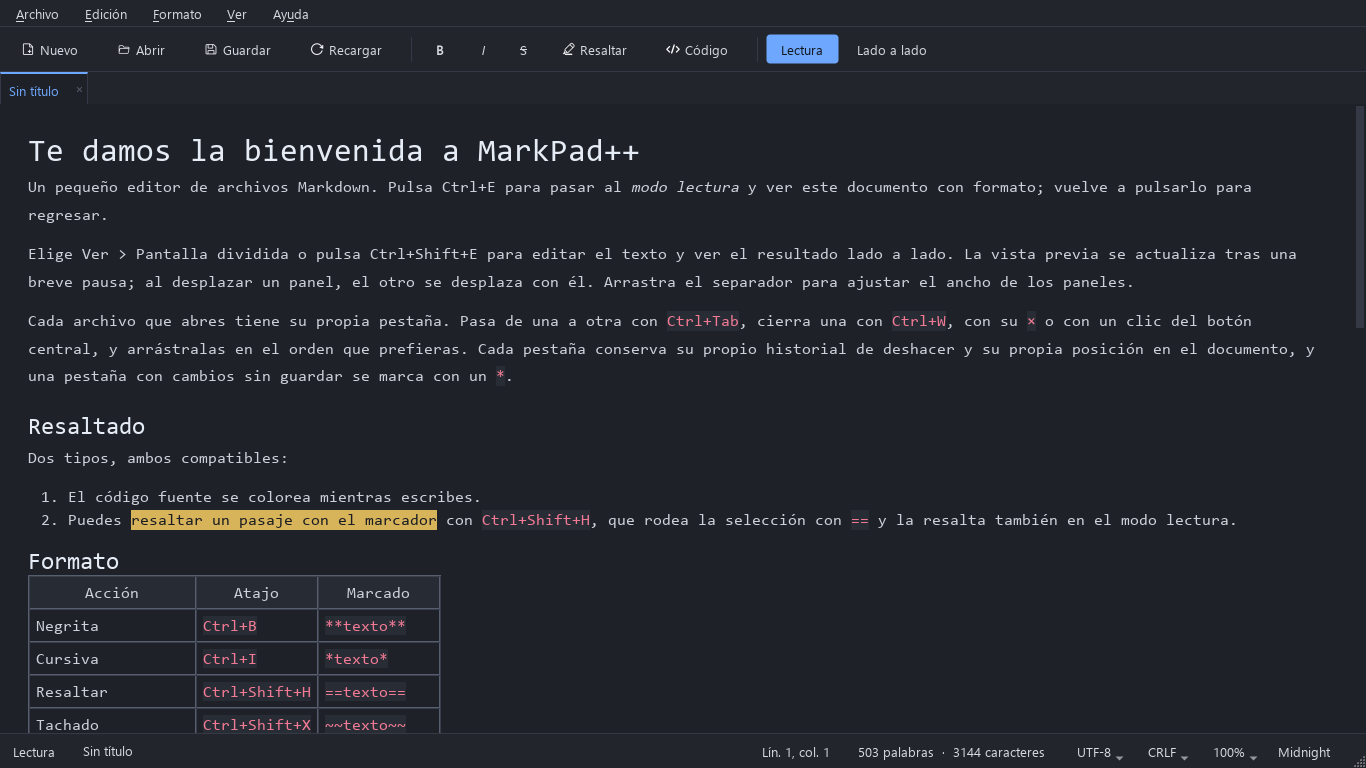
Ctrl+E activa y desactiva el modo lectura. El código se resalta mientras escribes; la vista con formato usa el mismo tema y conserva tu posición: la lectura se abre donde estaba el editor, y si la desplazas y vuelves, el editor te sigue. Si alternas sin desplazarte, el editor se queda exactamente donde estaba.
Ctrl+F, F3 y Shift+F3 también funcionan en el modo lectura: buscan en el texto con formato y resaltan allí las coincidencias. Los enlaces a otros puntos del mismo documento —notas al pie, una tabla de contenido, enlaces #ancla— desplazan la lectura hasta ellos.
El resaltado se cubre en sus dos sentidos: el código tiene resaltado de sintaxis, y ==texto== es un marcador que pinta el fragmento en el editor y en el modo lectura.
Pantalla dividida
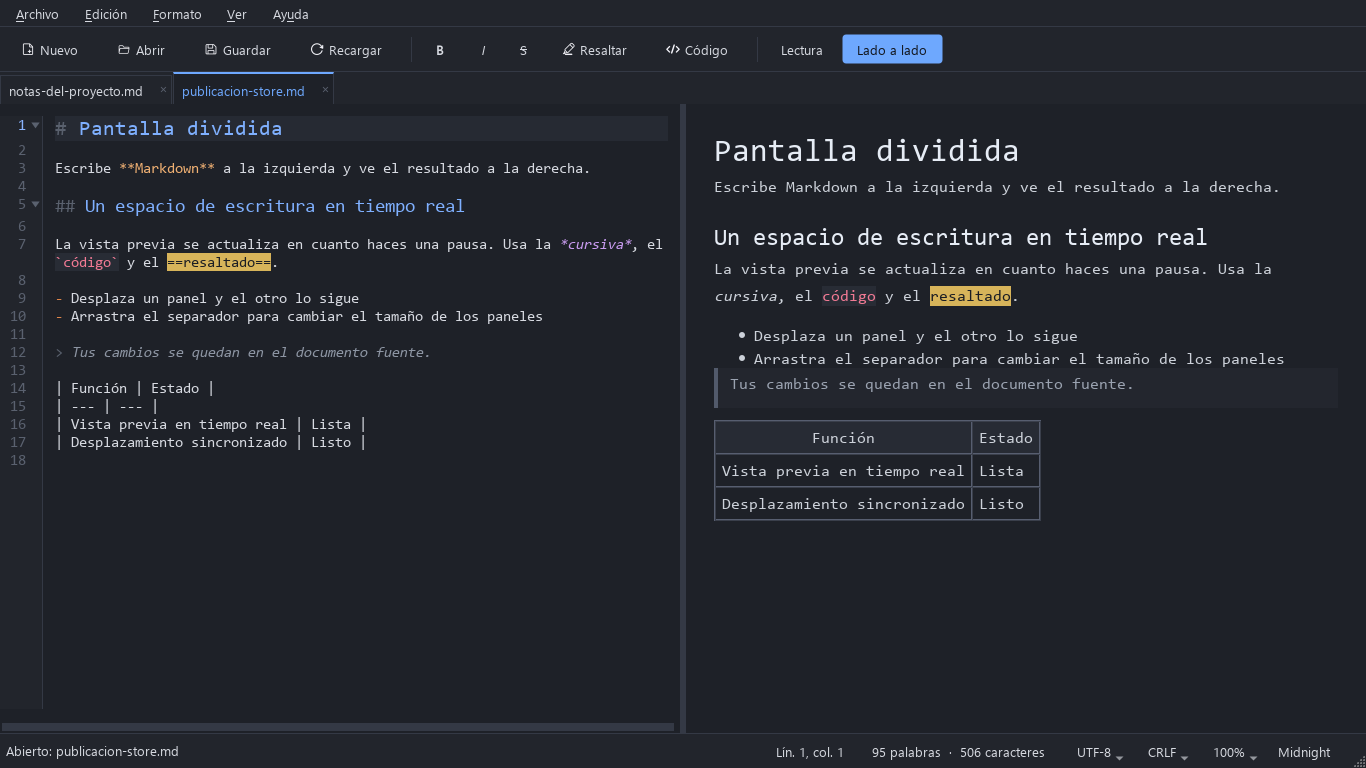
Ver › Pantalla dividida, su botón en la barra de herramientas o Ctrl+Shift+E muestran el código a la izquierda y una vista previa en tiempo real a la derecha. La vista previa se actualiza 350 ms después de que dejes de escribir, y al desplazar un panel el otro se mantiene en el contenido correspondiente.
Arrastra el divisor para ajustar los anchos; las proporciones se recuerdan de una sesión a otra. Desactiva la pantalla dividida para volver al editor, o elige el modo lectura para una vista con formato a todo lo ancho.
Buscar y reemplazar siguen funcionando en la pantalla dividida, porque buscan en el código. Ctrl+C copia desde el panel que tiene el foco, así que puedes copiar el texto con formato directamente de la vista previa.
Herramientas de escritura
- Las listas continúan. Entrar continúa una lista con viñetas, numerada o de tareas, o una cita; Entrar en un elemento vacío termina la lista. Se puede desactivar en Configuración del editor › Diseño y edición.
- Imágenes. Al pegar una imagen o soltar archivos de imagen en el editor, se guardan en una carpeta images junto al documento y se insertan enlaces de imagen Markdown relativos. Formato › Imagen… (Ctrl+Shift+I) hace lo mismo desde un cuadro de diálogo. Primero hay que guardar el documento, para que las imágenes tengan una carpeta a la que ir.
- Tablas. Formato › Tabla inserta una tabla del tamaño que elijas, da formato (alinea) a la tabla en la que está el cursor, inserta o elimina filas y columnas, y define la alineación de una columna.
- Tabla de contenido. Formato › Tabla de contenido inserta en Markdown una lista de los encabezados con enlaces, o actualiza la que ya existe. Una línea [TOC], en cambio, muestra una automáticamente.
- Operaciones de línea. Edición › Operaciones de línea: Duplicar la línea o la selección (Ctrl+D), Mover la línea hacia arriba o hacia abajo (Alt+Up / Alt+Down), tabulaciones a espacios y viceversa, y Quitar los espacios finales, solo cuando lo pides, porque dos espacios al final de una línea son un salto de línea en Markdown.
- Cambiar mayúsculas y minúsculas. MAYÚSCULAS (Ctrl+Shift+U), minúsculas (Ctrl+U) y Cada Palabra En Mayúscula.
Todos los atajos
Aplicar un formato por segunda vez lo quita, así que los atajos funcionan como interruptores. Los atajos de encabezado sustituyen el nivel existente en lugar de sumarse a él. Puedes cambiar cualquiera de estos atajos en Edición › Atajos de teclado.
| Acción | Atajo | Marcado |
|---|---|---|
| Negrita | Ctrl+B | **texto** |
| Cursiva | Ctrl+I | *texto* |
| Resaltar | Ctrl+Shift+H | ==texto== |
| Tachado | Ctrl+Shift+X | ~~texto~~ |
| Código en línea | Ctrl+` | `texto` |
| Enlace | Ctrl+K | [texto](url) |
| Encabezado 1–3 | Ctrl+1…3 | # texto |
| Lista con viñetas | Ctrl+Shift+L | - texto |
| Cita | Ctrl+Shift+Q | > texto |
| Insertar una imagen | Ctrl+Shift+I |  |
| Ver | ||
| Modo lectura | Ctrl+E | — |
| Pantalla dividida | Ctrl+Shift+E | — |
| Esquema | Ctrl+Shift+O | — |
| Plegar / desplegar la sección | Ctrl+Shift+[ / Ctrl+Shift+] | — |
| Acercar / alejar / restablecer el zoom | Ctrl++ / Ctrl+- / Ctrl+0 | — |
| Edición | ||
| Configuración del editor | Ctrl+, | — |
| Aplicar sangría a las líneas seleccionadas | Tab | — |
| Quitar un nivel de sangría | Shift+Tab | — |
| Duplicar la línea o la selección | Ctrl+D | — |
| Mover la línea arriba / abajo | Alt+Up / Alt+Down | — |
| MAYÚSCULAS / minúsculas | Ctrl+Shift+U / Ctrl+U | — |
| Ir a la línea | Ctrl+G | — |
| Búsqueda | ||
| Buscar | Ctrl+F | — |
| Reemplazar | Ctrl+H | — |
| Buscar siguiente | F3 | — |
| Buscar anterior | Shift+F3 | — |
| Buscar en todas las pestañas | Ctrl+Shift+F | — |
| Archivos y pestañas | ||
| Nueva pestaña | Ctrl+N | — |
| Abrir | Ctrl+O | — |
| Guardar | Ctrl+S | — |
| Recargar desde el disco | F5 | — |
| Imprimir | Ctrl+P | — |
| Cerrar la pestaña | Ctrl+W | — |
| Cerrar todas las pestañas | Ctrl+Shift+W | — |
| Reabrir la pestaña cerrada | Ctrl+Shift+T | — |
| Pestaña siguiente | Ctrl+Tab / Ctrl+PgDown | — |
| Pestaña anterior | Ctrl+Shift+Tab / Ctrl+PgUp | — |
Edición › Atajos de teclado muestra cada comando del menú con su atajo. Busca por comando o por tecla y luego cambia, borra o restablece cualquier atajo, o todos a la vez. Un atajo asignado a un comando nuevo se le quita al que lo tenía, así que dos comandos nunca comparten el mismo.
Configuración del editor
Abre Edición › Configuración del editor (Ctrl+,) para personalizar el editor. Una vista previa en tiempo real te permite probar los cambios antes de aplicarlos a tus documentos.
- General: el idioma de la interfaz, volver a abrir los archivos de la última sesión al iniciar, guardar copias de seguridad antes de sobrescribir un archivo, y Exportar configuración / Importar configuración, que guardan en un archivo las preferencias aplicadas, el tema y los atajos y los recuperan, por ejemplo en otro PC.
- Familia de fuente, tamaño, estilos negrita y cursiva, colores del texto y del fondo, o los valores del tema activo; el resaltado de sintaxis de Markdown se puede desactivar.
- En Apariencia, elige un elemento de Markdown para definir su color: encabezados, negrita, cursiva, código en línea, bloques de código, enlaces, citas y más, incluidos los fondos del código y del resaltado. Usar el tema restablece solo el color seleccionado; los demás colores personalizados se mantienen.
- Ajuste de línea, números de línea, resaltado de la línea actual y margen del texto.
- Diseño y edición › Desplazamiento alterna entre la barra de desplazamiento clásica y un minimapa al estilo de Sublime Text. El minimapa muestra todo el documento con los colores de sintaxis y un indicador de la zona visible; haz clic, arrastra o usa la rueda del ratón para moverte. El desplazamiento clásico sigue siendo el predeterminado.
- Ancho de tabulación, espacios en lugar de tabulaciones, sangría automática en las líneas nuevas y continuación de listas y citas al pulsar Entrar.
- Guías independientes para tabulaciones, espacios (incluidos los de no separación) y finales de línea. Estas guías no se guardan en los archivos ni se incluyen en las exportaciones.
Usa Tab para aplicar sangría a las líneas seleccionadas y Shift+Tab para quitar un nivel. El cuadro de diálogo indica cuándo hay cambios sin aplicar, y solo entonces se habilita Aplicar, que los guarda sin cerrar el cuadro. Aceptar guarda y cierra. Cancelar descarta los cambios hechos desde el último Aplicar. Valores predeterminados muestra los valores predeterminados en la vista previa hasta que los aplicas o confirmas.
La configuración se aplica a todas las pestañas, se conserva entre inicios y no toca ni el texto de los documentos ni el historial de deshacer.
Archivos y exportación
Archivo › Archivos recientes muestra los diez últimos archivos abiertos o guardados, del más reciente al más antiguo; una entrada que se ha movido o eliminado desaparece de la lista en lugar de quedarse allí para volver a fallar. Soltar un archivo en cualquier parte de la ventana —incluido el editor— lo abre en lugar de pegar su ruta. Ctrl+C copia desde la vista que se muestra, así que puedes copiar el texto con formato desde el modo lectura.
Archivo › Exportar guarda el documento con formato (sin la puntuación de Markdown) como PDF (.pdf), texto de OpenDocument/ODF (.odt), Microsoft Word (.docx) o una página web independiente (.html) con estilos incorporados. La exportación usa un tema claro apto para imprimir, resuelve las imágenes relativas junto al archivo Markdown de origen —una página web guardada en otra carpeta reescribe las rutas de las imágenes para que sigan funcionando— y no modifica el archivo abierto ni su estado de modificado. Archivo › Imprimir (Ctrl+P) imprime el documento con formato.
Los archivos siempre se leen y se escriben en UTF-8, y al guardarlos conservan su marca de orden de bytes (BOM) y sus finales de línea (LF o CRLF). La barra de estado muestra ambos; haz clic en ellos para cambiar cómo se guardará el archivo a partir de entonces.
MarkPad++ se limita a una ventana: un archivo abierto desde el Explorador añade una pestaña a la ventana que ya está abierta. Una copia ejecutada desde otra carpeta, como una compilación local junto a la instalada, abre su propia ventana, y --new-instance siempre lo hace. Ayuda › Acerca de muestra la versión, la fecha de compilación, el commit y la versión de Qt, con Copiar los detalles para los informes de errores; --version imprime lo mismo.
Buscar y reemplazar
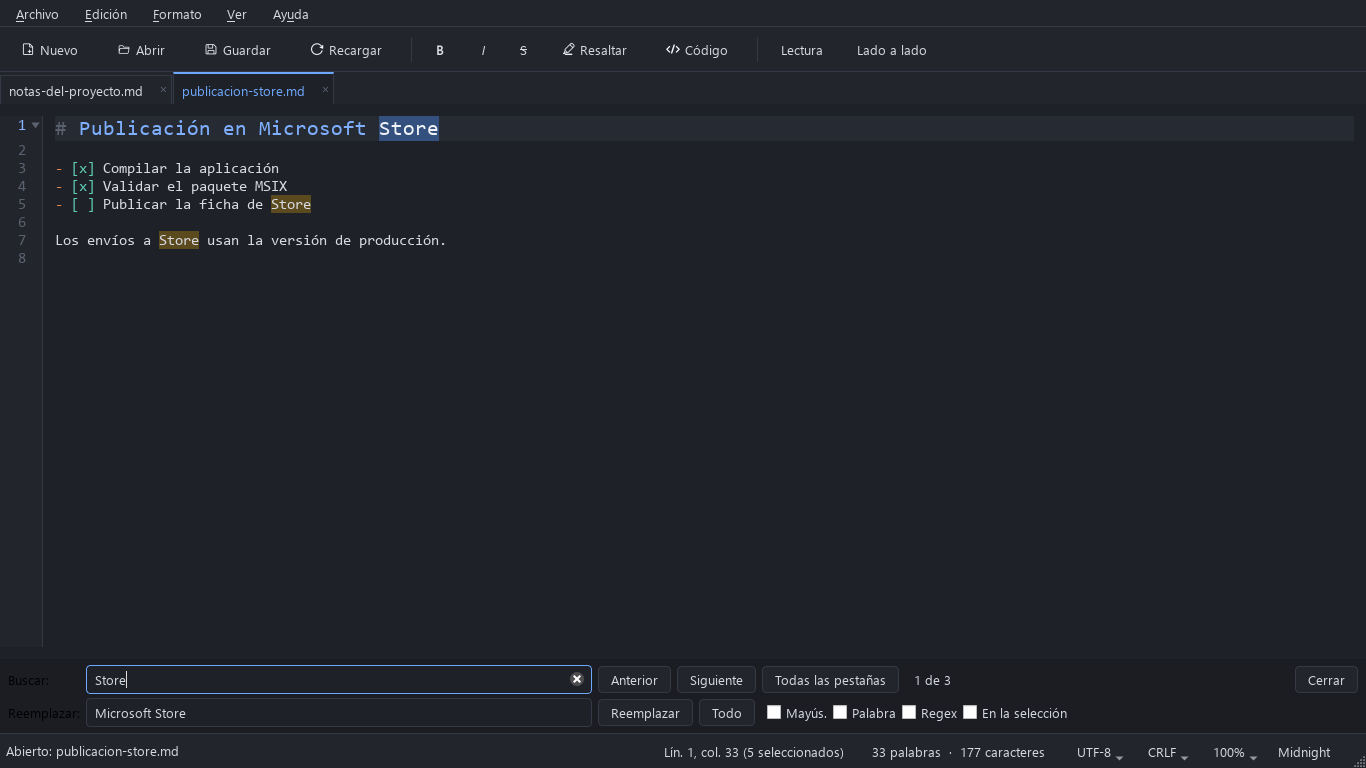
La búsqueda resalta todas las coincidencias a la vez y vuelve al principio al llegar al final. Junto a los campos hay cuatro opciones:
- Mayús. — distinguir exactamente mayúsculas y minúsculas.
- Palabra — solo palabras completas; las letras cirílicas y otras no latinas cuentan como letras.
- Regex — una expresión regular. En el reemplazo, \1 o $1 insertan un grupo y \n un salto de línea. Sin esta opción, el término es literal: un . coincide con un punto.
- En la selección — buscar solo dentro del texto seleccionado.
Las flechas arriba y abajo en los campos recorren los términos que ya buscaste. Reemplazar todo (el botón Todo) es un solo paso de deshacer. Todas las pestañas, o Edición › Buscar en todas las pestañas (Ctrl+Shift+F), muestra cada coincidencia de cada pestaña abierta en un panel Resultados de la búsqueda; haz clic en una para ir a ella. En el modo lectura, la barra de búsqueda busca en el texto con formato en lugar de en el código.
Markdown admitido
Encabezados ATX y setext, bloques de código delimitados (``` y ~~~) y con sangría, citas con continuación perezosa, listas ordenadas y sin ordenar anidadas, listas de tareas (- [x]), tablas con barras verticales y alineación, separadores horizontales, énfasis, negrita, tachado, ==resaltado==, código en línea, enlaces, imágenes, enlaces automáticos, URL sueltas, escapes con barra invertida y saltos de línea forzados.
También enlaces e imágenes de referencia ([texto][id] con [id]: url "título"), notas al pie ([^id] con [^id]: texto, numeradas y reunidas al final del documento con formato) y una línea [TOC] que muestra una lista de los encabezados con enlaces. Los encabezados reciben anclas al estilo de GitHub, así que [ver abajo](#my-heading) funciona, y los comentarios HTML no se muestran en el modo lectura.
Idiomas
La interfaz está disponible en inglés, ucraniano, francés, español y portugués (Brasil): menús, cuadros de diálogo, botones estándar de Qt, el instalador y la guía rápida de Markdown del menú Ayuda. MarkPad++ sigue el idioma de visualización de Windows y, si no hay traducción a ese idioma, usa el inglés.
Para elegir otro, abre Edición › Configuración del editor › General › Idioma. El nuevo idioma se aplica al momento: menús, barra de herramientas, barra de estado, paneles, nombres de pestañas y el cuadro de diálogo abierto cambian sin reiniciar. Este sitio también está traducido: English, Українська, Français, Português (Brasil).
Temas
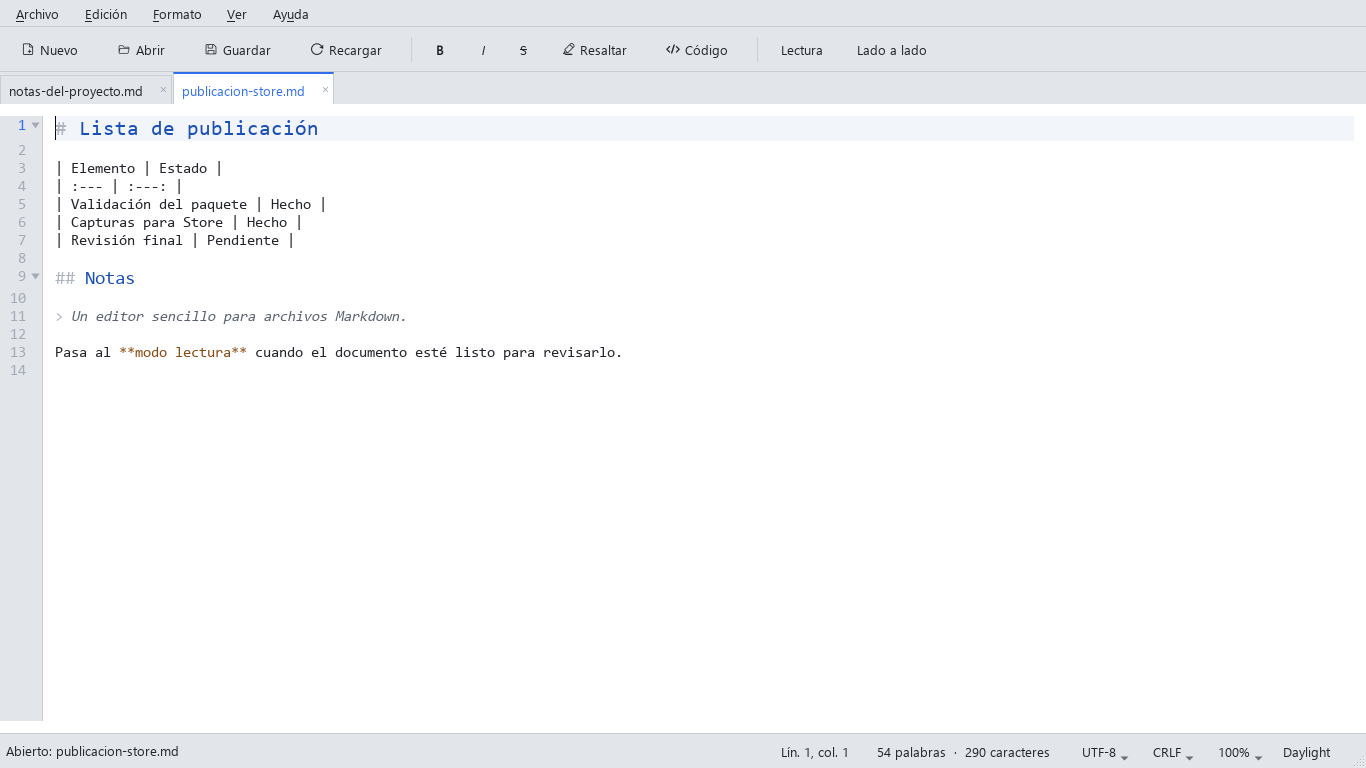
Los temas vienen integrados. Elige el tema claro u oscuro en Ver › Tema. Un tema define la ventana, los menús, la barra de herramientas, la superficie del editor y el margen; los elementos de Markdown que se dibujan en el editor; y la página con formato. Esta versión no admite archivos de tema propios.
La fuente y los colores del editor se pueden cambiar en la configuración del editor; todo lo que no toques sigue al tema.
Límites
Pasar al modo lectura cuesta unos 20 ms por KiB de Markdown, así que un documento de 200 KiB tarda unos cuatro segundos; los documentos de pocos KiB son instantáneos. La vista con formato se guarda en caché y solo se reconstruye cuando el texto o el tema cambian de verdad. La pantalla dividida paga el mismo coste cada vez que actualiza la vista previa tras una pausa al escribir, así que en documentos muy grandes la vista previa tarda un momento en ponerse al día. La escritura no se ve afectada —unos 0,2 ms por pulsación con 400 KiB— y la búsqueda sigue siendo fluida porque solo se dibujan las coincidencias visibles.
No incluido: dar formato al texto en su sitio mientras escribes (la vista previa está junto al código), diagramas Mermaid, fórmulas matemáticas LaTeX, corrector ortográfico, complementos y archivos de tema propios. El HTML de bloque se escapa en lugar de pasarse tal cual; una breve lista de etiquetas en línea (<br>, <sub>, <kbd>, …) sí se mantiene.
Requisitos
Windows 10 versión 1809 o posterior, x64. Se instala y se actualiza desde Microsoft Store.
Obtener en Microsoft Store