Onglets
Chaque fichier ouvert a son onglet, comme dans Notepad++. Ouvrir un fichier déjà ouvert ramène son onglet au premier plan au lieu d'en créer une deuxième copie, et un fichier ouvert alors que l'onglet courant est un Sans titre intact prend la place de cet onglet au lieu de le laisser vide derrière lui.
Chaque onglet garde son texte, son historique d'annulation, son curseur et sa position dans le document ; un onglet non enregistré est marqué d'un *. On peut réordonner les onglets par glisser-déposer, les fermer avec leur ×, d'un clic du bouton du milieu ou avec Ctrl+W, et un clic droit propose Fermer, Fermer les autres, Fermer les onglets à droite, Tout fermer, Épingler l'onglet, Copier le chemin complet, Ouvrir le dossier du fichier et Renommer le fichier.
Les onglets épinglés restent en tête et résistent à Tout fermer, Fermer les autres et au clic du milieu. Ctrl+Shift+T rouvre le dernier onglet fermé, et Fichier › Enregistrer tout enregistre tous les onglets modifiés.
Fermer le dernier onglet laisse un onglet vide plutôt qu'une fenêtre vide, et quitter l'application pose la question pour chaque fichier modifié, l'un après l'autre. Les fichiers déposés sur la fenêtre — plusieurs à la fois si vous voulez — et ceux passés en ligne de commande s'ouvrent chacun dans son propre onglet. Les images font exception : déposées sur la fenêtre, elles sont insérées dans le document au lieu d'être ouvertes comme du texte (voir Outils d'écriture).
Sessions, brouillons et sauvegardes
Votre dernière session revient. Les fichiers ouverts à la fermeture se rouvrent au démarrage suivant, dans le même ordre, avec le même onglet au premier plan, chacun à sa position de curseur et de défilement et dans le même mode d'affichage. Pour le désactiver, décochez Rouvrir les fichiers de la dernière session au démarrage dans Paramètres de l'éditeur › Général.
Le travail non enregistré est conservé comme brouillon de récupération. Toutes les quelques secondes, chaque document qui contient des modifications non enregistrées — onglets Sans titre compris — est copié dans le dossier de données local de l'application. Après un plantage, MarkPad++ propose les brouillons au démarrage suivant : Récupérer, Abandonner ou Demander plus tard. Un brouillon disparaît dès que son document est enregistré, abandonné ou fermé.
L'enregistrement est atomique. Le texte est écrit dans un fichier temporaire qui ne remplace l'original qu'une fois complet : un disque plein ou un plantage ne peut plus laisser un fichier tronqué. La version présente sur le disque est gardée en sauvegarde avant d'être écrasée — les cinq plus récentes par fichier, dans Fichier › Ouvrir le dossier des sauvegardes — sauf si vous le désactivez dans Paramètres de l'éditeur › Général.
Si un autre programme a modifié un fichier depuis son ouverture, MarkPad++ demande confirmation avant de l'écraser, et Fichier › Recharger depuis le disque (F5) charge la version du disque.
Mode lecture
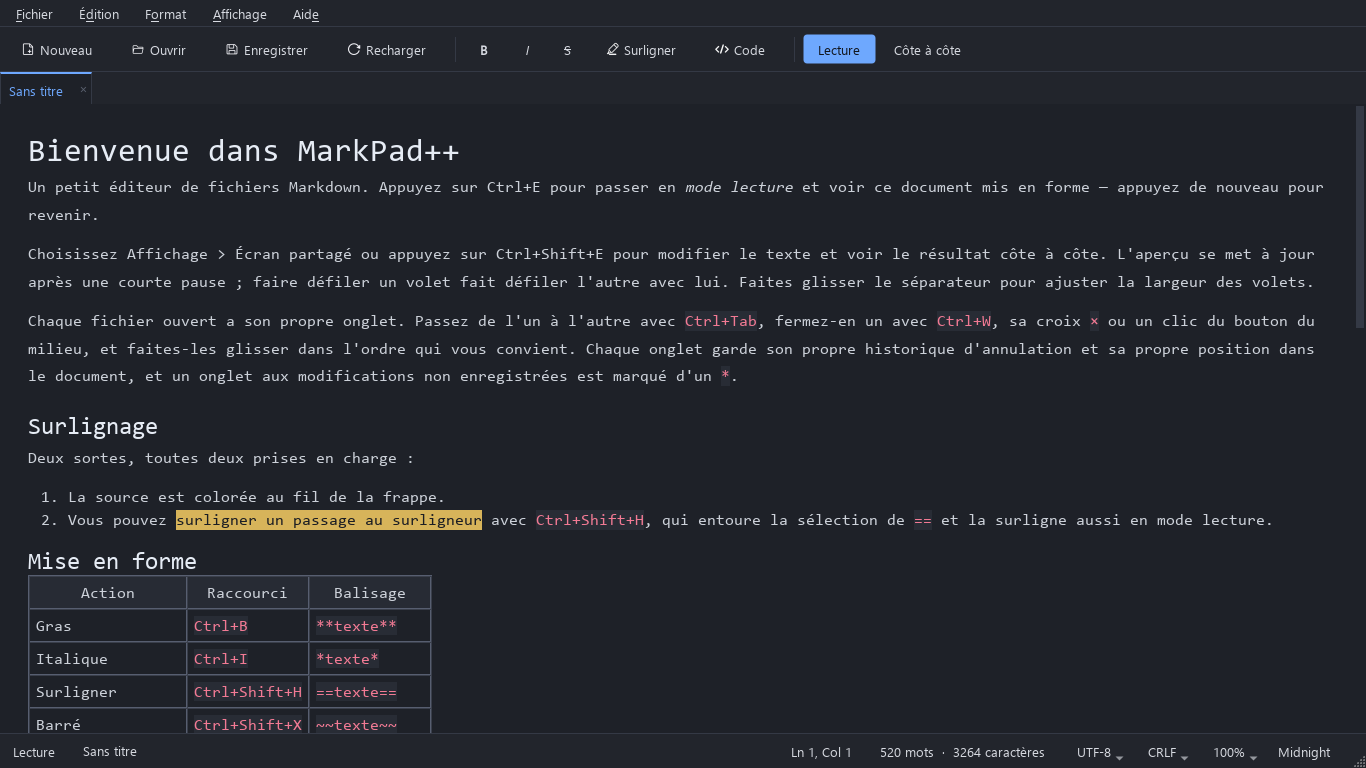
Ctrl+E active ou désactive le mode lecture. La source est colorée pendant la frappe ; la vue mise en forme reprend le même thème et garde votre position — la lecture s'ouvre là où était l'éditeur, et si vous la faites défiler avant de revenir, l'éditeur suit. Basculer sans faire défiler laisse l'éditeur exactement où il était.
Ctrl+F, F3 et Shift+F3 fonctionnent aussi en mode lecture : la recherche porte sur le texte mis en forme et y surligne les occurrences. Les liens vers un endroit du même document — notes de bas de page, table des matières, liens #ancre — y font défiler la lecture.
Le surlignage existe dans les deux sens du terme : la source a une coloration syntaxique, et ==texte== est un surligneur qui colore le passage dans l'éditeur comme en mode lecture.
Écran partagé
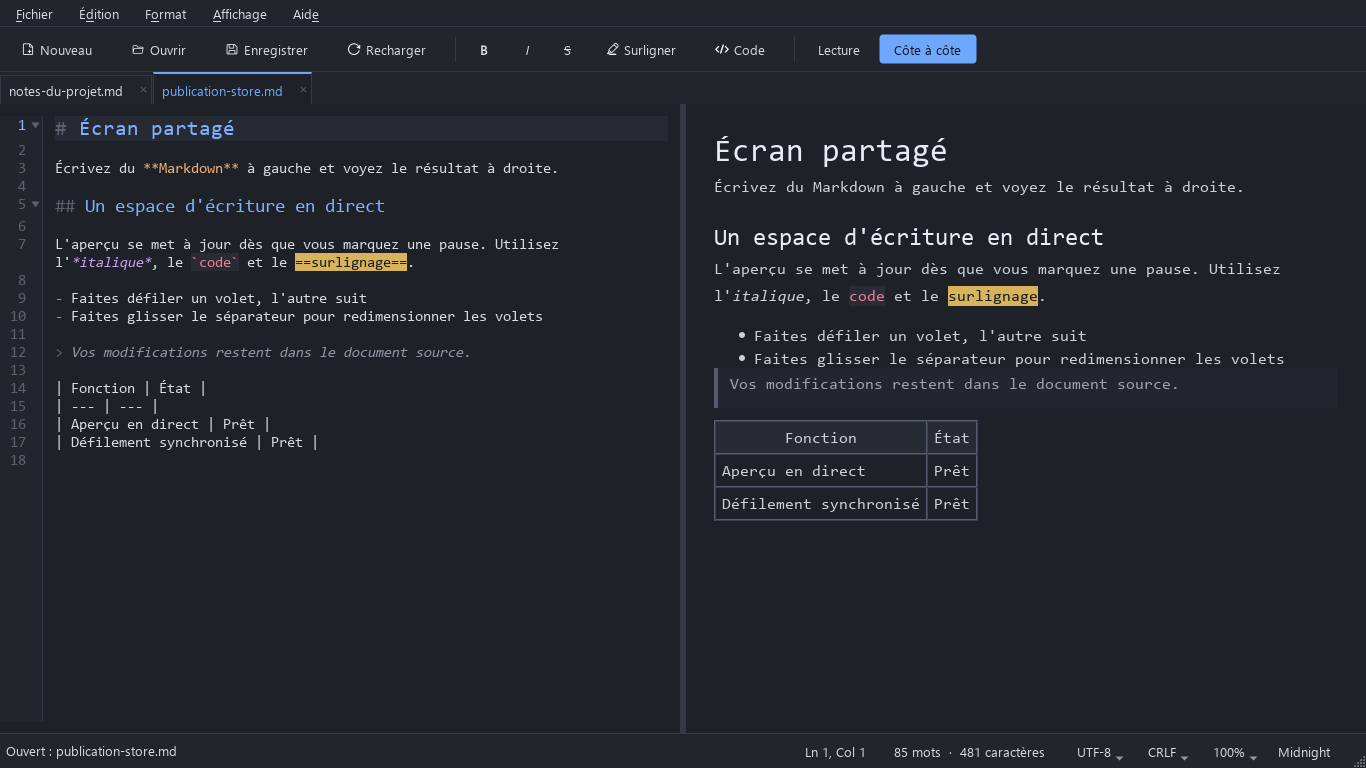
Affichage › Écran partagé, le bouton Côte à côte de la barre d'outils ou Ctrl+Shift+E affiche la source à gauche et un aperçu en direct à droite. L'aperçu se met à jour 350 ms après une pause dans la frappe, et faire défiler un volet garde l'autre sur le passage correspondant.
Faites glisser le séparateur pour ajuster les largeurs ; les proportions sont conservées d'une session à l'autre. Désactivez l'écran partagé pour revenir à l'éditeur, ou choisissez le mode lecture pour une vue mise en forme en pleine largeur.
La recherche et le remplacement fonctionnent dans l'écran partagé, car ils portent sur la source. Ctrl+C copie depuis le volet qui a le focus, si bien que le texte mis en forme se copie directement depuis l'aperçu.
Outils d'écriture
- Les listes se poursuivent. Entrée poursuit une liste à puces, numérotée ou de tâches, ou une citation ; Entrée sur un élément vide termine la liste. Désactivable dans Paramètres de l'éditeur › Disposition et édition.
- Images. Coller une image, ou déposer des fichiers image dans l'éditeur, les enregistre dans un dossier images à côté du document et insère des liens d'image Markdown relatifs. Format › Image… (Ctrl+Shift+I) fait la même chose depuis une boîte de dialogue. Le document doit d'abord être enregistré, pour que les images aient un dossier où aller.
- Tableaux. Format › Tableau insère un tableau de la taille voulue, met en forme (aligne) le tableau sous le curseur, insère ou supprime des lignes et des colonnes, et règle l'alignement d'une colonne.
- Table des matières. Format › Table des matières insère en Markdown une liste des titres avec des liens, ou met à jour celle qui existe. Une ligne [TOC] en affiche une automatiquement à la place.
- Opérations sur les lignes. Édition › Opérations sur les lignes : Dupliquer la ligne ou la sélection (Ctrl+D), Déplacer la ligne vers le haut ou le bas (Alt+Up / Alt+Down), tabulations en espaces et inversement, et Supprimer les espaces de fin — uniquement à la demande, car deux espaces en fin de ligne sont un saut de ligne en Markdown.
- Changer la casse. MAJUSCULES (Ctrl+Shift+U), minuscules (Ctrl+U) et Chaque Mot En Majuscule.
Tous les raccourcis
Appliquer une mise en forme une seconde fois la retire : les raccourcis fonctionnent en bascule. Les raccourcis de titre remplacent le niveau existant au lieu de s'y ajouter. Chaque raccourci ci-dessous peut être modifié dans Édition › Raccourcis clavier.
| Action | Raccourci | Balisage |
|---|---|---|
| Gras | Ctrl+B | **texte** |
| Italique | Ctrl+I | *texte* |
| Surligner | Ctrl+Shift+H | ==texte== |
| Barré | Ctrl+Shift+X | ~~texte~~ |
| Code en ligne | Ctrl+` | `texte` |
| Lien | Ctrl+K | [texte](url) |
| Titre 1 à 3 | Ctrl+1…3 | # texte |
| Liste à puces | Ctrl+Shift+L | - texte |
| Citation | Ctrl+Shift+Q | > texte |
| Insérer une image | Ctrl+Shift+I |  |
| Affichage | ||
| Mode lecture | Ctrl+E | — |
| Écran partagé | Ctrl+Shift+E | — |
| Plan | Ctrl+Shift+O | — |
| Replier / déplier la section | Ctrl+Shift+[ / Ctrl+Shift+] | — |
| Zoom avant / arrière / réinitialiser | Ctrl++ / Ctrl+- / Ctrl+0 | — |
| Édition | ||
| Paramètres de l'éditeur | Ctrl+, | — |
| Indenter les lignes sélectionnées | Tab | — |
| Retirer un niveau d'indentation | Shift+Tab | — |
| Dupliquer la ligne ou la sélection | Ctrl+D | — |
| Déplacer la ligne vers le haut / le bas | Alt+Up / Alt+Down | — |
| MAJUSCULES / minuscules | Ctrl+Shift+U / Ctrl+U | — |
| Aller à la ligne | Ctrl+G | — |
| Recherche | ||
| Rechercher | Ctrl+F | — |
| Remplacer | Ctrl+H | — |
| Rechercher le suivant | F3 | — |
| Rechercher le précédent | Shift+F3 | — |
| Rechercher dans tous les onglets | Ctrl+Shift+F | — |
| Fichiers et onglets | ||
| Nouvel onglet | Ctrl+N | — |
| Ouvrir | Ctrl+O | — |
| Enregistrer | Ctrl+S | — |
| Recharger depuis le disque | F5 | — |
| Imprimer | Ctrl+P | — |
| Fermer l'onglet | Ctrl+W | — |
| Fermer tous les onglets | Ctrl+Shift+W | — |
| Rouvrir l'onglet fermé | Ctrl+Shift+T | — |
| Onglet suivant | Ctrl+Tab / Ctrl+PgDown | — |
| Onglet précédent | Ctrl+Shift+Tab / Ctrl+PgUp | — |
Édition › Raccourcis clavier liste chaque commande de menu avec son raccourci. Cherchez par commande ou par touche, puis modifiez, effacez ou réinitialisez n'importe quel raccourci, ou tous à la fois. Un raccourci attribué à une nouvelle commande est retiré à celle qui l'avait : deux commandes ne partagent jamais le même.
Paramètres de l'éditeur
Ouvrez Édition › Paramètres de l'éditeur (Ctrl+,) pour personnaliser l'éditeur. Un aperçu en direct permet d'essayer les modifications avant de les appliquer à vos documents.
- Général : la langue de l'interface, la réouverture des fichiers de la dernière session au démarrage, les sauvegardes avant d'écraser un fichier, et Exporter les paramètres / Importer les paramètres, qui enregistrent les préférences appliquées, le thème et les raccourcis dans un fichier et les rechargent, par exemple sur un autre PC.
- Police, taille, styles gras et italique, couleurs du texte et de l'arrière-plan, ou les valeurs du thème actif ; la coloration syntaxique Markdown peut être désactivée.
- Dans Apparence, choisissez un élément Markdown pour régler sa couleur : titres, gras, italique, code en ligne, blocs de code, liens, citations et plus, y compris les fonds du code et du surlignage. Selon le thème rétablit uniquement la couleur sélectionnée ; les autres couleurs personnalisées restent en place.
- Retour automatique à la ligne, numéros de ligne, mise en évidence de la ligne courante et marge du texte.
- Disposition et édition › Défilement bascule entre la barre de défilement classique et une minicarte à la Sublime Text. La minicarte montre tout le document avec ses couleurs syntaxiques et un indicateur de la zone visible ; cliquez, faites glisser ou utilisez la molette pour vous déplacer. Le défilement classique reste la valeur par défaut.
- Largeur de tabulation, espaces au lieu des tabulations, indentation automatique des nouvelles lignes et poursuite des listes et citations avec Entrée.
- Repères indépendants pour les tabulations, les espaces (y compris insécables) et les fins de ligne. Ces repères ne sont ni enregistrés dans les fichiers ni inclus dans les exports.
Tab indente les lignes sélectionnées et Shift+Tab retire un niveau. La boîte de dialogue signale les modifications pas encore appliquées, et Appliquer n'est actif que dans ce cas ; il enregistre sans fermer la boîte. OK enregistre et ferme. Annuler abandonne les modifications faites depuis le dernier Appliquer. Valeurs par défaut prévisualise les réglages par défaut jusqu'à ce que vous les appliquiez ou les confirmiez.
Les paramètres s'appliquent à tous les onglets, sont conservés d'un lancement à l'autre et ne touchent ni au texte des documents ni à l'historique d'annulation.
Fichiers et export
Fichier › Fichiers récents liste les dix derniers fichiers ouverts ou enregistrés, du plus récent au plus ancien ; une entrée déplacée ou supprimée entre-temps disparaît de la liste au lieu d'y rester pour échouer à nouveau. Déposer un fichier n'importe où sur la fenêtre — éditeur compris — l'ouvre au lieu de coller son chemin. Ctrl+C copie depuis la vue affichée, si bien que le texte mis en forme se copie depuis le mode lecture.
Fichier › Exporter enregistre le document mis en forme (sans la ponctuation Markdown) en PDF (.pdf), texte OpenDocument/ODF (.odt), Microsoft Word (.docx) ou page web autonome (.html) avec styles intégrés. L'export utilise un thème clair adapté à l'impression, résout les images relatives à côté du fichier Markdown source — une page web enregistrée dans un autre dossier voit ses chemins d'images réécrits en conséquence — et ne modifie ni le fichier ouvert ni son état de modification. Fichier › Imprimer (Ctrl+P) imprime le document mis en forme.
Les fichiers sont toujours lus et écrits en UTF-8, et gardent à l'enregistrement leur indicateur d'ordre des octets (BOM) et leurs fins de ligne (LF ou CRLF). La barre d'état affiche les deux ; cliquez dessus pour changer la façon dont le fichier sera enregistré désormais.
MarkPad++ s'en tient à une seule fenêtre : un fichier ouvert depuis l'Explorateur ajoute un onglet à la fenêtre déjà ouverte. Une copie lancée depuis un autre dossier, comme une version compilée localement à côté de celle installée, ouvre sa propre fenêtre, et --new-instance le fait toujours. Aide › À propos affiche la version, la date de compilation, le commit et la version de Qt, avec Copier les détails pour les rapports de bogue ; --version affiche la même chose.
Rechercher et remplacer
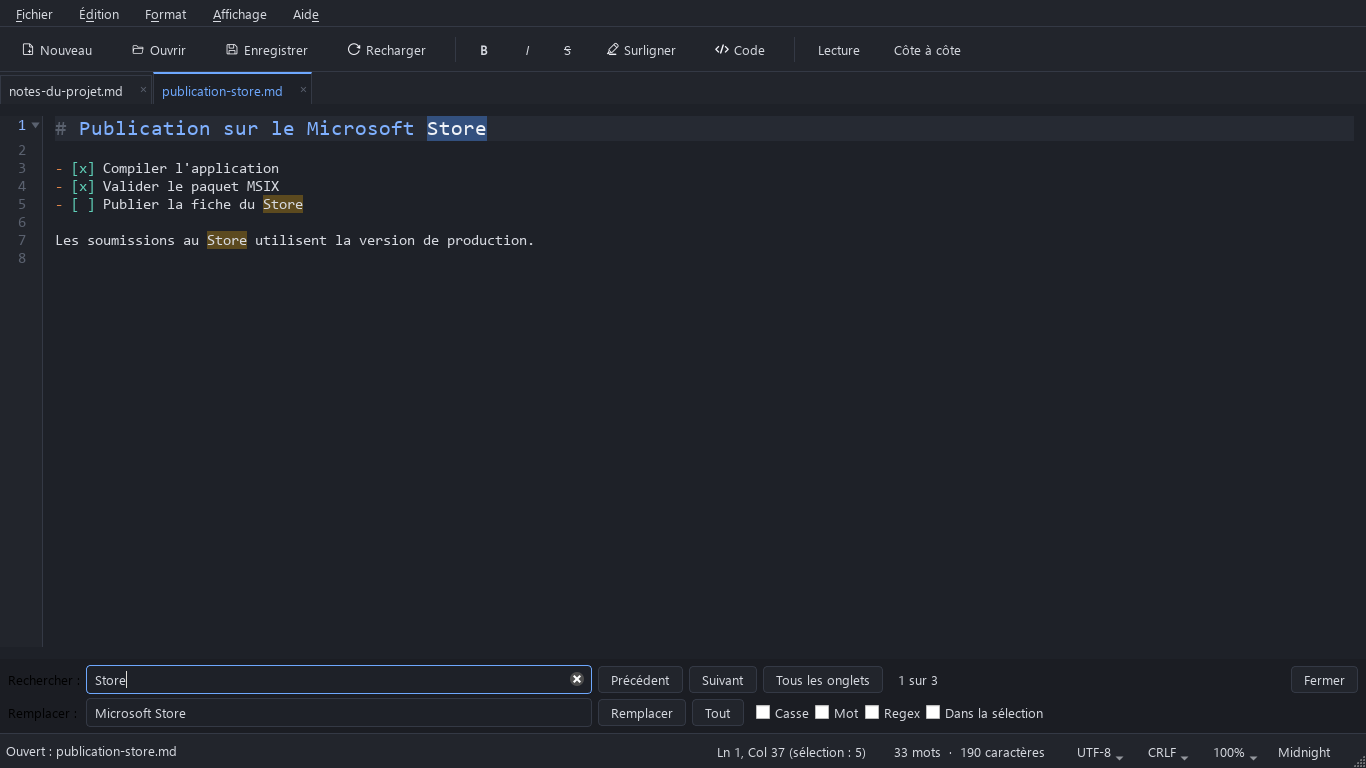
La recherche surligne toutes les occurrences à la fois et reprend au début une fois arrivée à la fin. À côté des champs, quatre options :
- Casse — respecter exactement majuscules et minuscules.
- Mot — mots entiers uniquement ; les lettres cyrilliques et autres lettres non latines comptent comme des lettres.
- Regex — une expression régulière. Dans le remplacement, \1 ou $1 insèrent un groupe et \n un saut de ligne. Sans cette option, le terme est pris littéralement : un . correspond à un point.
- Dans la sélection — ne chercher que dans le texte sélectionné.
Les flèches haut et bas dans les champs rappellent les termes déjà recherchés. Remplacer tout (le bouton Tout) est une seule étape d'annulation. Tous les onglets, ou Édition › Rechercher dans tous les onglets (Ctrl+Shift+F), liste chaque occurrence de chaque onglet ouvert dans un panneau Résultats de la recherche ; cliquez sur une occurrence pour y aller. En mode lecture, la barre de recherche cherche dans le texte mis en forme plutôt que dans la source.
Markdown pris en charge
Titres ATX et setext, blocs de code délimités (``` et ~~~) et indentés, citations avec continuation paresseuse, listes ordonnées et non ordonnées imbriquées, listes de tâches (- [x]), tableaux à barres verticales avec alignement, séparateurs horizontaux, emphase, gras, texte barré, ==surlignage==, code en ligne, liens, images, liens automatiques, URL nues, échappements par barre oblique inverse et sauts de ligne forcés.
Également les liens et images de référence ([texte][id] avec [id]: url "titre"), les notes de bas de page ([^id] avec [^id]: texte, numérotées et regroupées à la fin du document mis en forme), et une ligne [TOC] qui affiche une liste des titres avec des liens. Les titres reçoivent des ancres à la GitHub, si bien que [voir plus bas](#my-heading) fonctionne, et les commentaires HTML ne s'affichent pas en mode lecture.
Langues
L'interface est disponible en anglais, ukrainien, français, espagnol et portugais (Brésil) — menus, boîtes de dialogue, boutons standard de Qt, programme d'installation et aide-mémoire Markdown du menu Aide. MarkPad++ suit la langue d'affichage de Windows, et revient à l'anglais quand il n'existe pas de traduction dans celle-ci.
Pour en choisir une autre, ouvrez Édition › Paramètres de l'éditeur › Général › Langue. La nouvelle langue s'applique immédiatement : menus, barre d'outils, barre d'état, panneaux, noms d'onglets et boîte de dialogue ouverte changent sans redémarrage. Ce site est traduit lui aussi : English, Українська, Español, Português (Brasil).
Thèmes
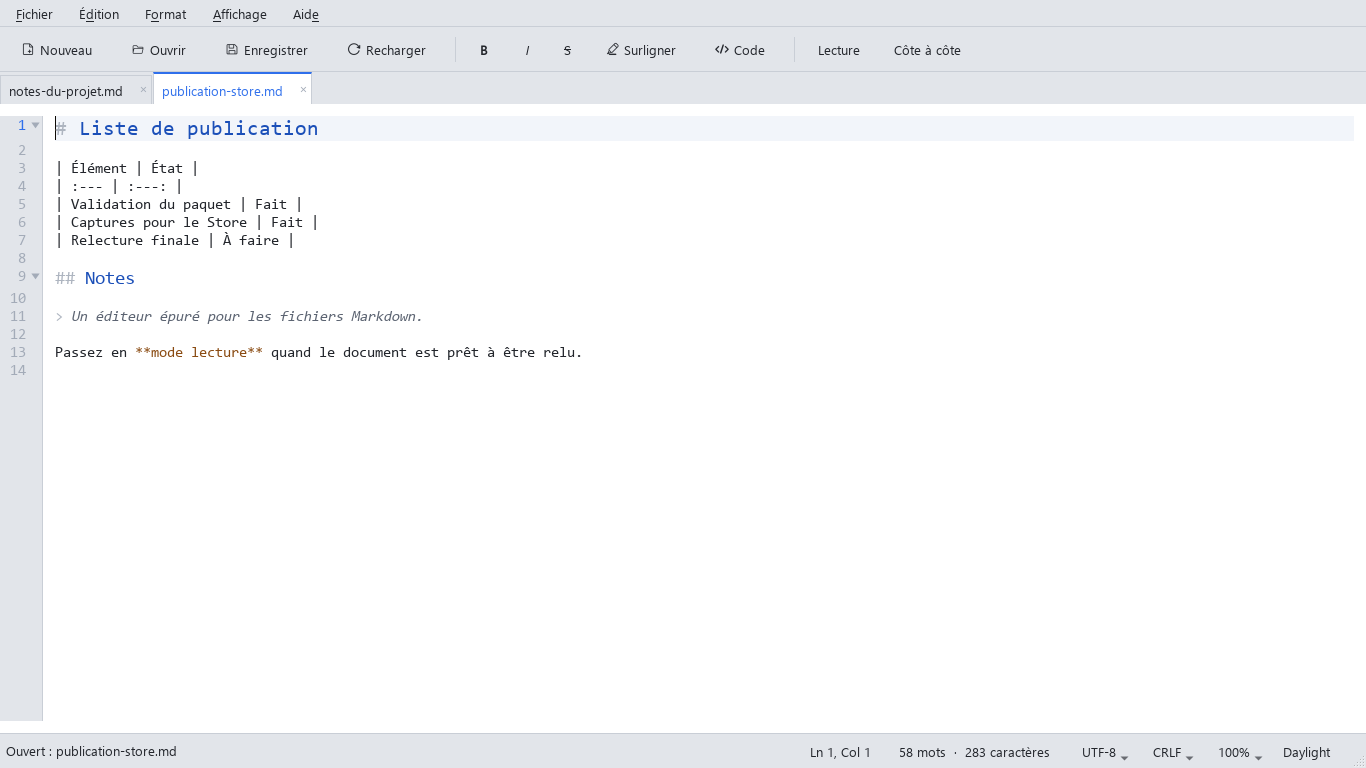
Les thèmes sont intégrés. Choisissez le thème clair ou sombre dans Affichage › Thème. Un thème règle la fenêtre, les menus, la barre d'outils, la surface de l'éditeur et la marge ; les éléments Markdown dessinés dans l'éditeur ; et la page mise en forme. Les fichiers de thème personnalisés ne sont pas pris en charge dans cette version.
La police et les couleurs de l'éditeur peuvent être remplacées dans les paramètres de l'éditeur ; tout ce que vous ne modifiez pas suit le thème.
Limites
Passer en mode lecture coûte environ 20 ms par Kio de Markdown : un document de 200 Kio demande donc environ quatre secondes, et un document de quelques Kio est instantané. La vue mise en forme est mise en cache et n'est reconstruite que si le texte ou le thème a réellement changé. L'écran partagé paie le même coût à chaque mise à jour de l'aperçu après une pause dans la frappe : sur de très gros documents, l'aperçu met un instant à suivre. La frappe n'est pas affectée — environ 0,2 ms par touche à 400 Kio — et la recherche reste fluide, car seules les occurrences visibles sont dessinées.
Non pris en charge : la mise en forme du texte sur place pendant la frappe (l'aperçu est à côté de la source), les diagrammes Mermaid, les formules mathématiques LaTeX, la vérification orthographique, les extensions et les fichiers de thème personnalisés. Le HTML de niveau bloc est échappé plutôt que transmis tel quel ; une courte liste de balises en ligne (<br>, <sub>, <kbd>, …) est transmise.
Configuration requise
Windows 10 version 1809 ou ultérieure, x64. Installation et mises à jour par le Microsoft Store.
Obtenir dans le Microsoft Store