Abas
Cada arquivo aberto ganha uma aba, como no Notepad++. Abrir um arquivo que já está aberto traz a aba dele para a frente em vez de criar uma segunda cópia, e um arquivo aberto quando a aba atual é uma Sem título intocada ocupa essa aba em vez de deixá-la vazia.
Cada aba guarda o próprio texto, o histórico de desfazer, o cursor e a posição no documento; uma aba com alterações não salvas é marcada com *. As abas podem ser arrastadas para mudar a ordem e fechadas no ×, com um clique do botão do meio ou com Ctrl+W, e o clique com o botão direito oferece Fechar, Fechar as outras, Fechar as abas à direita, Fechar todas, Fixar a aba, Copiar o caminho completo, Abrir a pasta do arquivo e Renomear o arquivo.
As abas fixadas ficam no início e resistem a Fechar todas, Fechar as outras e ao clique do meio. Ctrl+Shift+T reabre a última aba fechada, e Arquivo › Salvar tudo salva todas as abas modificadas.
Fechar a última aba deixa uma aba vazia em vez de uma janela vazia, e sair do aplicativo pergunta sobre cada arquivo modificado, um de cada vez. Os arquivos soltos na janela — vários de uma vez, se você quiser — e os informados na linha de comando abrem cada um na própria aba. As imagens são a exceção: soltas na janela, elas são inseridas no documento em vez de abertas como texto (veja Ferramentas de escrita).
Sessões, rascunhos e backups
Sua última sessão volta. Os arquivos abertos ao sair são reabertos na próxima inicialização, na mesma ordem, com a mesma aba na frente, cada um na sua posição de cursor e de rolagem e no mesmo modo de exibição. Para desativar, desmarque Reabrir os arquivos da última sessão ao iniciar em Configurações do editor › Geral.
O trabalho não salvo é guardado como rascunho de recuperação. A cada poucos segundos, cada documento com alterações não salvas — incluindo as abas Sem título — é copiado para a pasta de dados local do aplicativo. Depois de uma falha, o MarkPad++ oferece os rascunhos na próxima inicialização: Recuperar, Descartar ou Perguntar mais tarde. O rascunho some assim que o documento é salvo, descartado ou fechado.
O salvamento é atômico. O texto é gravado em um arquivo temporário que só substitui o original quando está completo, então um disco cheio ou uma falha não deixam mais um arquivo truncado. A versão que está no disco é mantida como backup antes de ser substituída — as cinco mais recentes de cada arquivo, em Arquivo › Abrir a pasta de backups —, a menos que você desative isso em Configurações do editor › Geral.
Se outro programa alterou um arquivo desde que ele foi aberto, o MarkPad++ pergunta antes de substituí-lo, e Arquivo › Recarregar do disco (F5) carrega a versão do disco.
Modo de leitura
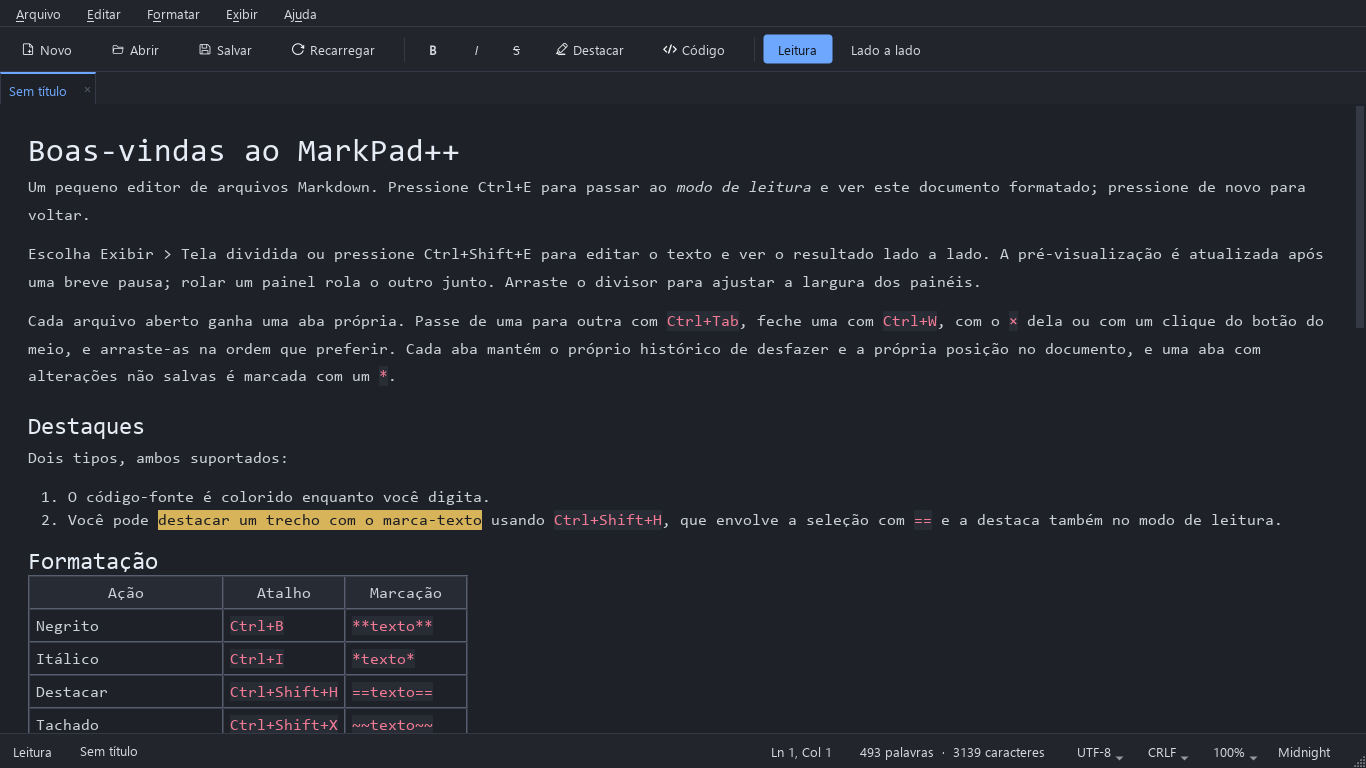
Ctrl+E liga e desliga o modo de leitura. O código é realçado enquanto você digita; a visualização formatada usa o mesmo tema e mantém sua posição — a leitura abre onde o editor estava, e se você rolar a leitura e voltar, o editor acompanha. Alternar sem rolar deixa o editor exatamente onde estava.
Ctrl+F, F3 e Shift+F3 também funcionam no modo de leitura: a pesquisa é feita no texto formatado e as ocorrências são destacadas ali. Links para outros pontos do mesmo documento — notas de rodapé, um sumário, links #âncora — rolam a leitura até eles.
O realce existe nos dois sentidos: o código tem realce de sintaxe, e ==texto== é um marca-texto que pinta o trecho no editor e no modo de leitura.
Tela dividida
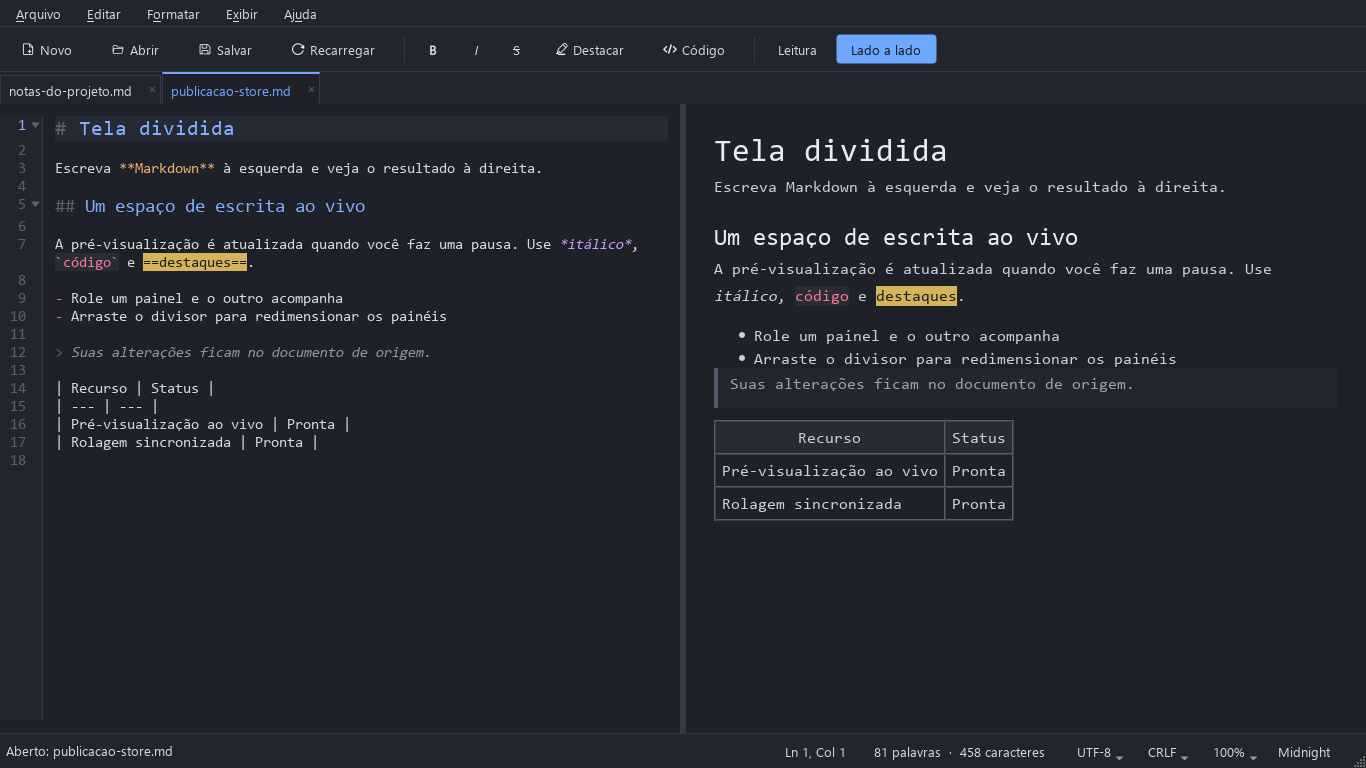
Exibir › Tela dividida, o botão na barra de ferramentas ou Ctrl+Shift+E mostram o código à esquerda e uma pré-visualização ao vivo à direita. A pré-visualização se atualiza 350 ms depois de uma pausa na digitação, e rolar um painel mantém o outro no conteúdo correspondente.
Arraste o divisor para ajustar as larguras; as proporções são lembradas de uma sessão para outra. Desative a tela dividida para voltar ao editor, ou escolha o modo de leitura para uma visualização formatada em largura total.
Localizar e substituir continuam funcionando na tela dividida, porque pesquisam no código. Ctrl+C copia do painel que está com o foco, então o texto formatado pode ser copiado direto da pré-visualização.
Ferramentas de escrita
- As listas continuam. Enter continua uma lista com marcadores, numerada ou de tarefas, ou uma citação; Enter em um item vazio encerra a lista. Pode ser desativado em Configurações do editor › Layout e edição.
- Imagens. Colar uma imagem, ou soltar arquivos de imagem no editor, salva-os em uma pasta images ao lado do documento e insere links de imagem Markdown relativos. Formatar › Imagem… (Ctrl+Shift+I) faz o mesmo a partir de uma caixa de diálogo. O documento precisa ser salvo antes, para que as imagens tenham uma pasta para onde ir.
- Tabelas. Formatar › Tabela insere uma tabela do tamanho escolhido, formata (alinha) a tabela onde está o cursor, insere ou exclui linhas e colunas e define o alinhamento de uma coluna.
- Sumário. Formatar › Sumário insere em Markdown uma lista dos títulos com links, ou atualiza a que já existe. Uma linha [TOC], por sua vez, mostra um sumário automaticamente.
- Operações com linhas. Editar › Operações com linhas: Duplicar a linha ou a seleção (Ctrl+D), Mover a linha para cima ou para baixo (Alt+Up / Alt+Down), tabulações em espaços e vice-versa, e Remover os espaços finais — só quando você pede, porque dois espaços no fim da linha são uma quebra de linha no Markdown.
- Maiúsculas e minúsculas. MAIÚSCULAS (Ctrl+Shift+U), minúsculas (Ctrl+U) e Primeira Letra Maiúscula.
Todos os atalhos
Aplicar um formato pela segunda vez o remove, então os atalhos funcionam como interruptores. Os atalhos de título substituem o nível existente em vez de somar outro. Qualquer atalho abaixo pode ser alterado em Editar › Atalhos de teclado.
| Ação | Atalho | Marcação |
|---|---|---|
| Negrito | Ctrl+B | **texto** |
| Itálico | Ctrl+I | *texto* |
| Destacar | Ctrl+Shift+H | ==texto== |
| Tachado | Ctrl+Shift+X | ~~texto~~ |
| Código em linha | Ctrl+` | `texto` |
| Link | Ctrl+K | [texto](url) |
| Título 1–3 | Ctrl+1…3 | # texto |
| Lista com marcadores | Ctrl+Shift+L | - texto |
| Citação | Ctrl+Shift+Q | > texto |
| Inserir imagem | Ctrl+Shift+I |  |
| Exibir | ||
| Modo de leitura | Ctrl+E | — |
| Tela dividida | Ctrl+Shift+E | — |
| Estrutura de tópicos | Ctrl+Shift+O | — |
| Dobrar / desdobrar a seção | Ctrl+Shift+[ / Ctrl+Shift+] | — |
| Ampliar / reduzir / redefinir o zoom | Ctrl++ / Ctrl+- / Ctrl+0 | — |
| Edição | ||
| Configurações do editor | Ctrl+, | — |
| Recuar as linhas selecionadas | Tab | — |
| Remover um nível de recuo | Shift+Tab | — |
| Duplicar a linha ou a seleção | Ctrl+D | — |
| Mover a linha para cima / para baixo | Alt+Up / Alt+Down | — |
| MAIÚSCULAS / minúsculas | Ctrl+Shift+U / Ctrl+U | — |
| Ir para a linha | Ctrl+G | — |
| Localizar | ||
| Localizar | Ctrl+F | — |
| Substituir | Ctrl+H | — |
| Localizar próxima | F3 | — |
| Localizar anterior | Shift+F3 | — |
| Localizar em todas as abas | Ctrl+Shift+F | — |
| Arquivos e abas | ||
| Nova aba | Ctrl+N | — |
| Abrir | Ctrl+O | — |
| Salvar | Ctrl+S | — |
| Recarregar do disco | F5 | — |
| Imprimir | Ctrl+P | — |
| Fechar a aba | Ctrl+W | — |
| Fechar todas as abas | Ctrl+Shift+W | — |
| Reabrir a aba fechada | Ctrl+Shift+T | — |
| Próxima aba | Ctrl+Tab / Ctrl+PgDown | — |
| Aba anterior | Ctrl+Shift+Tab / Ctrl+PgUp | — |
Editar › Atalhos de teclado lista todos os comandos do menu com seus atalhos. Pesquise por comando ou por tecla e depois altere, limpe ou redefina qualquer atalho, ou todos de uma vez. Um atalho atribuído a um novo comando é tirado do comando que o tinha, então dois comandos nunca compartilham o mesmo.
Configurações do editor
Abra Editar › Configurações do editor (Ctrl+,) para personalizar o editor. Uma pré-visualização ao vivo permite testar as mudanças antes de aplicá-las aos seus documentos.
- Geral: o idioma da interface, reabrir os arquivos da última sessão ao iniciar, manter backups antes de substituir um arquivo, e Exportar configurações / Importar configurações, que salvam em um arquivo as preferências aplicadas, o tema e os atalhos e os carregam de volta — em outro PC, por exemplo.
- Família da fonte, tamanho, estilos negrito e itálico, cores do texto e do fundo, ou os padrões do tema ativo; o realce de sintaxe do Markdown pode ser desativado.
- Em Aparência, selecione um elemento do Markdown para definir a cor dele: títulos, negrito, itálico, código em linha, blocos de código, links, citações e outros, incluindo os fundos do código e do destaque. Usar o tema restaura apenas a cor selecionada; as outras cores personalizadas continuam.
- Quebra automática de linha, números de linha, realce da linha atual e margem do texto.
- Layout e edição › Rolagem alterna entre a barra de rolagem clássica e um minimapa no estilo do Sublime Text. O minimapa mostra o documento inteiro com as cores de sintaxe e um indicador da área visível; clique, arraste ou use a roda do mouse para navegar. A rolagem clássica continua sendo o padrão.
- Largura da tabulação, espaços em vez de tabulações, recuo automático em novas linhas e continuação de listas e citações com Enter.
- Guias independentes para tabulações, espaços (incluindo os não separáveis) e quebras de linha. Essas guias não são salvas nos arquivos nem incluídas nas exportações.
Use Tab para recuar as linhas selecionadas e Shift+Tab para remover um nível. A caixa de diálogo avisa quando há alterações ainda não aplicadas, e só então Aplicar fica disponível; ele salva sem fechar a caixa. OK salva e fecha. Cancelar descarta as alterações feitas desde o último Aplicar. Restaurar padrões mostra os padrões na pré-visualização até você aplicá-los ou confirmá-los.
As configurações valem para todas as abas, são mantidas entre as execuções e não mexem no texto dos documentos nem no histórico de desfazer.
Arquivos e exportação
Arquivo › Arquivos recentes lista os dez últimos arquivos abertos ou salvos, do mais recente para o mais antigo; um item que foi movido ou excluído sai da lista em vez de ficar lá para falhar de novo. Soltar um arquivo em qualquer lugar da janela — inclusive no editor — abre o arquivo em vez de colar o caminho dele. Ctrl+C copia da visualização que está na tela, então o texto formatado pode ser copiado do modo de leitura.
Arquivo › Exportar salva o documento formatado (sem a pontuação do Markdown) como PDF (.pdf), texto OpenDocument/ODF (.odt), Microsoft Word (.docx) ou uma página da Web independente (.html) com estilos embutidos. A exportação usa um tema claro próprio para impressão, encontra as imagens relativas ao lado do arquivo Markdown de origem — uma página da Web salva em outra pasta tem os caminhos das imagens reescritos para continuar funcionando — e não altera o arquivo aberto nem o estado de modificado. Arquivo › Imprimir (Ctrl+P) imprime o documento formatado.
Os arquivos são sempre lidos e gravados em UTF-8 e, ao serem salvos, mantêm a marca de ordem de bytes (BOM) e as quebras de linha (LF ou CRLF). A barra de status mostra as duas coisas; clique nelas para mudar como o arquivo será salvo daí em diante.
O MarkPad++ trabalha em uma única janela: um arquivo aberto pelo Explorador de Arquivos vira uma nova aba na janela que já está aberta. Uma cópia executada a partir de outra pasta, como uma compilação local ao lado da versão instalada, abre a própria janela, e --new-instance sempre faz isso. Ajuda › Sobre mostra a versão, a data da compilação, o commit e a versão do Qt, com Copiar os detalhes para relatos de bugs; --version mostra o mesmo.
Localizar e substituir
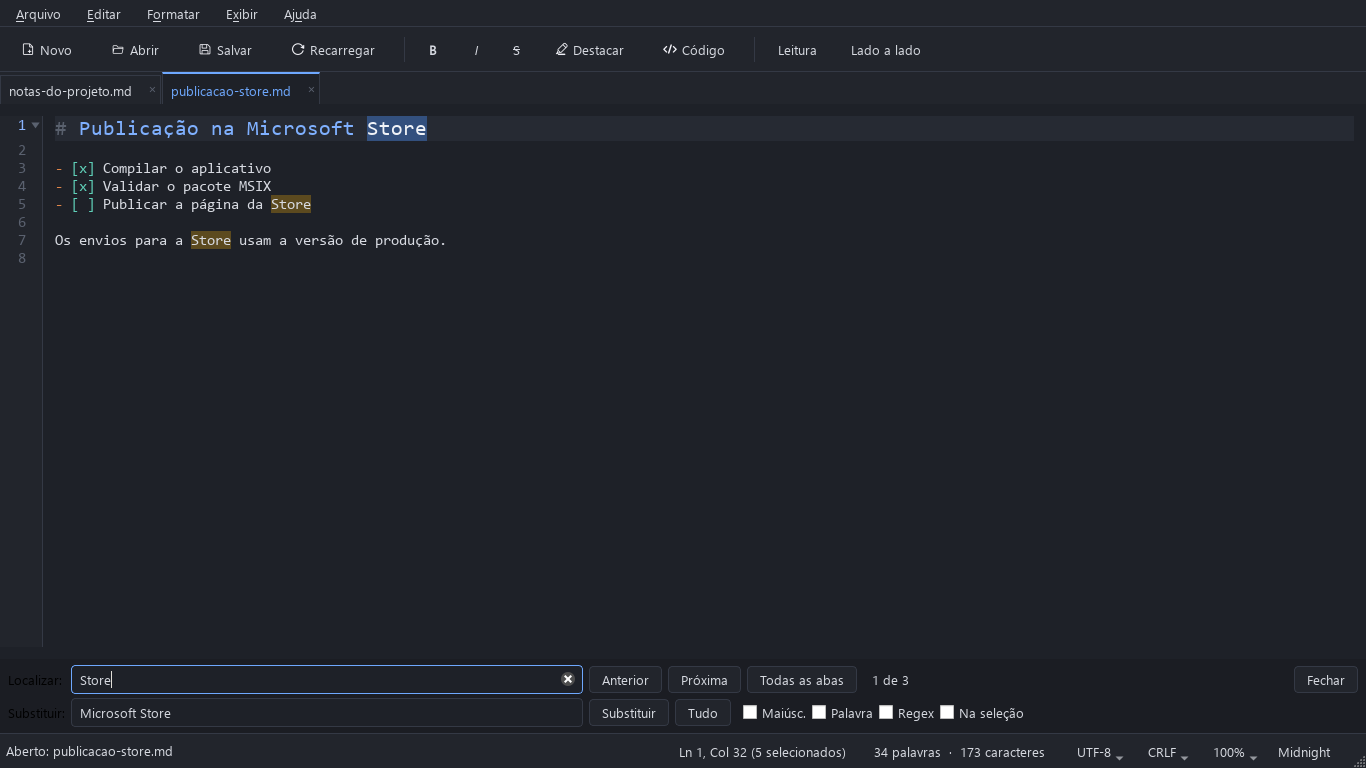
A pesquisa destaca todas as ocorrências de uma vez e recomeça do início ao chegar ao fim. Ao lado dos campos há quatro opções:
- Maiúsc. — diferenciar exatamente maiúsculas de minúsculas.
- Palavra — somente palavras inteiras; letras cirílicas e outras não latinas contam como letras.
- Regex — uma expressão regular. Na substituição, \1 ou $1 inserem um grupo e \n uma quebra de linha. Sem essa opção, o termo é literal: um . corresponde a um ponto.
- Na seleção — pesquisar somente dentro do texto selecionado.
As setas para cima e para baixo nos campos percorrem os termos já pesquisados. Substituir todas (o botão Tudo) é uma única etapa de desfazer. Todas as abas, ou Editar › Localizar em todas as abas (Ctrl+Shift+F), lista cada ocorrência de cada aba aberta em um painel Resultados da pesquisa; clique em uma para ir até ela. No modo de leitura, a barra de pesquisa procura no texto formatado em vez do código.
Markdown suportado
Títulos ATX e setext, blocos de código delimitados (``` e ~~~) e recuados, citações com continuação preguiçosa, listas ordenadas e não ordenadas aninhadas, listas de tarefas (- [x]), tabelas com barras verticais e alinhamento, linhas horizontais, ênfase, negrito, tachado, ==destaque==, código em linha, links, imagens, links automáticos, URLs soltas, escapes com barra invertida e quebras de linha forçadas.
Também links e imagens de referência ([texto][id] com [id]: url "título"), notas de rodapé ([^id] com [^id]: texto, numeradas e reunidas no fim do documento formatado) e uma linha [TOC] que mostra uma lista dos títulos com links. Os títulos ganham âncoras no estilo do GitHub, então [veja abaixo](#my-heading) funciona, e os comentários HTML não aparecem no modo de leitura.
Idiomas
A interface está disponível em inglês, ucraniano, francês, espanhol e português (Brasil) — menus, caixas de diálogo, botões padrão do Qt, o instalador e o guia rápido de Markdown do menu Ajuda. O MarkPad++ segue o idioma de exibição do Windows e usa o inglês quando não há tradução para esse idioma.
Para escolher outro, abra Editar › Configurações do editor › Geral › Idioma. O novo idioma vale na hora: menus, barra de ferramentas, barra de status, painéis, nomes das abas e a caixa de diálogo aberta mudam sem reiniciar. Este site também está traduzido: English, Українська, Français, Español.
Temas
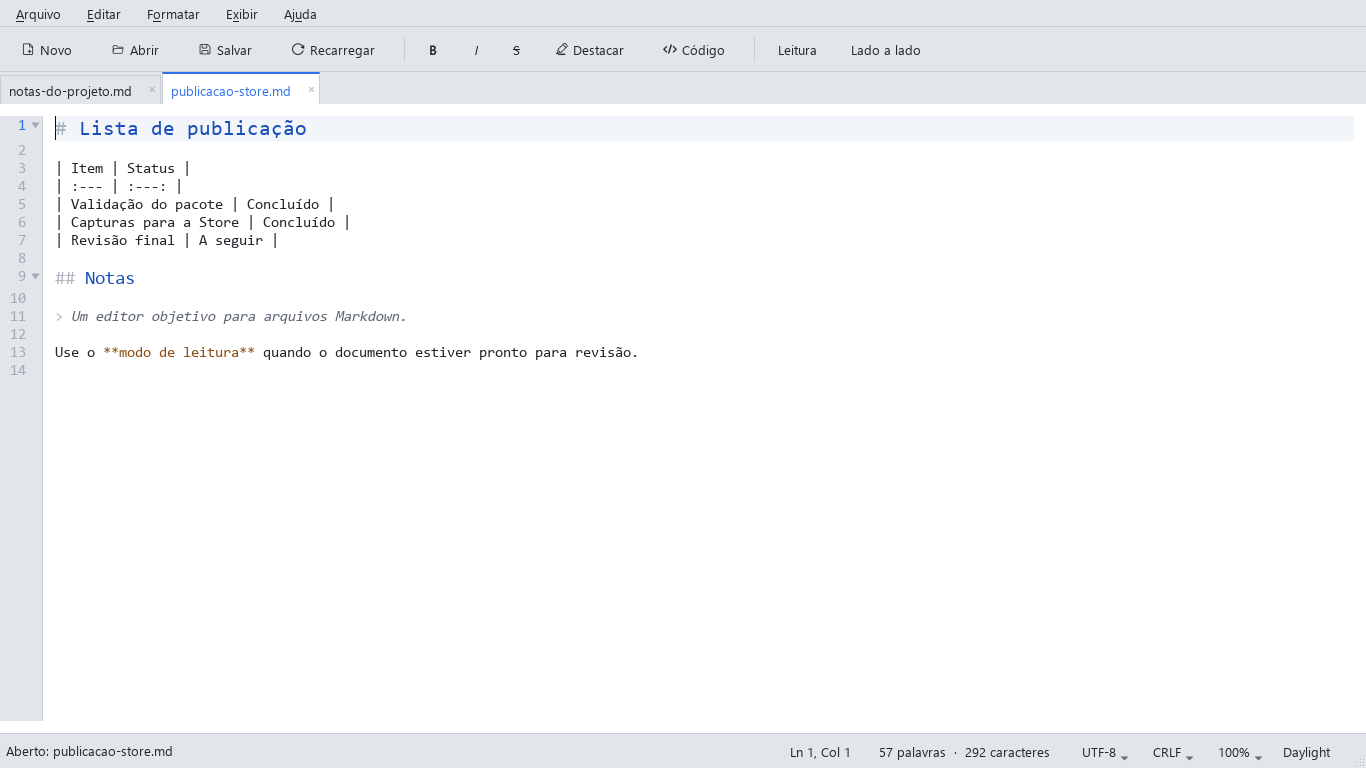
Os temas vêm embutidos. Escolha o tema claro ou escuro em Exibir › Tema. Um tema define a janela, os menus, a barra de ferramentas, a área do editor e a margem; os elementos do Markdown desenhados no editor; e a página formatada. Esta versão não aceita arquivos de tema próprios.
A fonte e as cores do editor podem ser alteradas nas configurações do editor; tudo o que você não alterar segue o tema.
Limites
Entrar no modo de leitura custa cerca de 20 ms por KiB de Markdown, então um documento de 200 KiB leva uns quatro segundos; documentos de poucos KiB são instantâneos. A visualização formatada fica em cache e só é refeita quando o texto ou o tema realmente mudam. A tela dividida tem o mesmo custo a cada atualização da pré-visualização depois de uma pausa na digitação, então em documentos muito grandes a pré-visualização demora um instante para acompanhar. A digitação não é afetada — cerca de 0,2 ms por tecla com 400 KiB — e a pesquisa continua ágil porque só as ocorrências visíveis são desenhadas.
Não implementado: formatar o texto no próprio lugar enquanto você digita (a pré-visualização fica ao lado do código), diagramas Mermaid, fórmulas matemáticas em LaTeX, verificação ortográfica, plug-ins e arquivos de tema próprios. O HTML em bloco é escapado em vez de repassado; uma pequena lista de tags em linha (<br>, <sub>, <kbd>, …) é repassada.
Requisitos
Windows 10 versão 1809 ou posterior, x64. Instalação e atualizações pela Microsoft Store.
Baixar na Microsoft Store