1.0.5
Versão atual
Novidades do MarkPad++ 1.0.5
Seu trabalho protegido
- Os documentos não salvos, incluindo as abas Sem título, são guardados a cada poucos segundos como rascunhos de recuperação. Depois de uma falha, o MarkPad++ oferece recuperá-los na próxima inicialização (Recuperar / Descartar / Perguntar mais tarde).
- Os arquivos abertos ao sair voltam na próxima inicialização, na mesma ordem, com a mesma aba na frente, cada um na sua posição de cursor e de rolagem e no mesmo modo de exibição. Pode ser desativado em Configurações do editor › Geral.
- O salvamento é atômico: o texto é gravado em um arquivo temporário que só substitui o original quando está completo, então um disco cheio ou uma falha não deixam mais um arquivo truncado.
- A versão que está no disco é mantida como backup antes de ser substituída (as cinco mais recentes de cada arquivo; Arquivo › Abrir a pasta de backups).
- Salvar por cima de um arquivo que outro programa alterou desde que ele foi aberto pede confirmação antes de substituí-lo.
Navegação e pesquisa
- Novo painel Estrutura de tópicos (Exibir › Estrutura de tópicos, Ctrl+Shift+O) que mostra os títulos do documento em árvore; clique em um para ir até ele. A seleção acompanha a seção em que o cursor está.
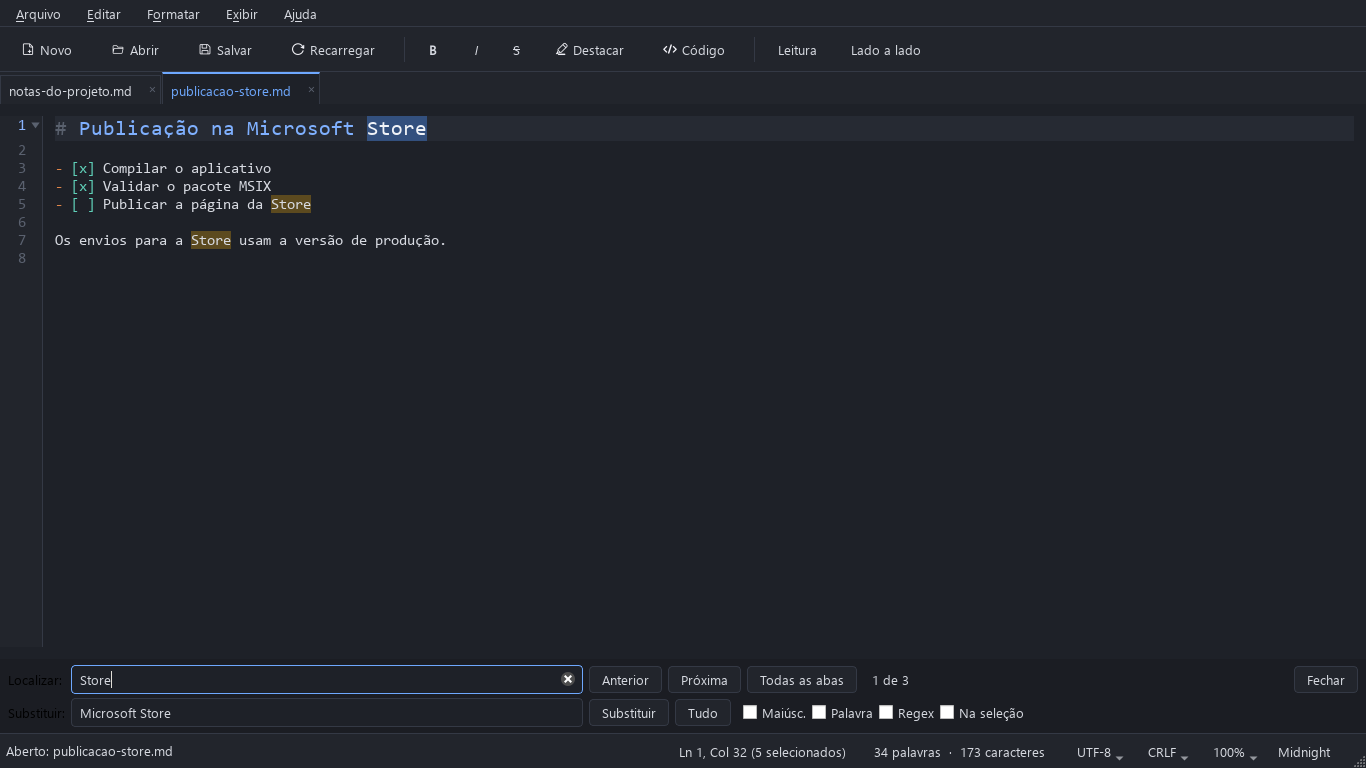
- Localizar (Ctrl+F, F3, Shift+F3) também funciona no modo de leitura, pesquisando no texto formatado e destacando as ocorrências ali.
- Localizar e substituir ganhou expressões regulares (grupos \1/$1 e \n na substituição), pesquisa somente dentro da seleção, um histórico de termos (setas para cima/baixo nos campos) e Localizar em todas as abas (Ctrl+Shift+F), que lista cada ocorrência em um painel Resultados da pesquisa.
- A pesquisa por palavras inteiras agora reconhece letras cirílicas e outras não latinas.
- Ir para a linha (Ctrl+G, aceita linha:coluna). A barra de status mostra a linha e a coluna do cursor, o tamanho da seleção, a codificação e as quebras de linha; clique nas duas últimas para mudar como o arquivo é salvo.
- Seções e blocos de código delimitados podem ser dobrados: clique no marcador da margem ou use Exibir › Dobramento (Ctrl+Shift+[ / Ctrl+Shift+], Dobrar tudo, Desdobrar tudo). Se o cursor cair em um texto dobrado, ele é desdobrado.
- Zoom conjunto para o editor e a leitura: Exibir › Zoom (Ctrl++, Ctrl+-, Ctrl+0) ou Ctrl+roda do mouse, com o zoom atual exibido (e selecionável) na barra de status. Ele é lembrado entre as sessões.
Escrita e edição
- Enter continua listas com marcadores, numeradas e de tarefas, e citações; Enter em um item vazio encerra a lista. Pode ser desativado nas configurações do editor.
- Colar uma imagem ou soltar arquivos de imagem salva-os em uma pasta images ao lado do documento e insere links de imagem Markdown relativos (também em Formatar › Imagem…, Ctrl+Shift+I). Arquivos de imagem não são mais abertos como abas de texto.
- Ferramentas de tabela (Formatar › Tabela): inserir uma tabela do tamanho escolhido, formatar (alinhar) a tabela onde está o cursor, inserir ou excluir linhas e colunas, e definir o alinhamento de uma coluna.
- Operações com linhas: Duplicar (Ctrl+D), Mover a linha para cima/baixo (Alt+Up/Alt+Down), tabulações em espaços e vice-versa, e Remover os espaços finais (só quando você pede, porque dois espaços no fim da linha são uma quebra de linha no Markdown). Maiúsculas e minúsculas: MAIÚSCULAS (Ctrl+Shift+U), minúsculas (Ctrl+U), Primeira Letra Maiúscula.
- Abas: Salvar tudo, Reabrir a aba fechada (Ctrl+Shift+T), Fixar a aba (as abas fixadas ficam no início e resistem a Fechar todas / Fechar as outras / clique do meio), Abrir a pasta do arquivo, Renomear o arquivo e Fechar as abas à direita.
- Os arquivos mantêm a marca de ordem de bytes e as quebras de linha (LF ou CRLF) ao serem salvos.
Markdown e exportação
- Links e imagens de referência ([texto][id] com [id]: url "título") e notas de rodapé ([^id] com [^id]: texto, numeradas e reunidas no fim do documento formatado). Links para outros pontos do documento rolam a leitura até eles.
- Sumário: [TOC] mostra uma lista dos títulos com links, e Formatar › Sumário insere (ou atualiza) um em Markdown. Os títulos ganham âncoras no estilo do GitHub; os comentários HTML não aparecem mais no modo de leitura.
- Exportação para uma página da Web independente (.html) com estilos embutidos; os caminhos relativos das imagens são reescritos se a página for salva em outra pasta.
Configurações e idiomas
- Os atalhos de teclado podem ser personalizados (Editar › Atalhos de teclado…): pesquise, altere, limpe ou redefina o atalho de qualquer comando do menu; um atalho passado para um novo comando é tirado do anterior.
- As configurações do editor mostram quando há alterações ainda não aplicadas (Aplicar só fica disponível nesse caso) e ganharam uma aba Geral com o idioma da interface e a exportação / importação de configurações.
- Traduções de toda a interface para ucraniano, francês, espanhol e português (Brasil), incluindo os botões padrão do Qt, um guia rápido em cada idioma e os idiomas do instalador. O idioma segue o de exibição do sistema (inglês, se não houver tradução) ou pode ser escolhido em Configurações do editor › Geral.
- Escolher outro idioma de interface vale na hora: menus, barra de ferramentas, barra de status, painéis, nomes das abas e a caixa de configurações aberta mudam sem reiniciar o MarkPad++.
Por dentro
- Ajuda › Sobre mostra a data da compilação, o commit do git, a versão do Qt e o caminho do executável em uso, com Copiar os detalhes; --version mostra a mesma identificação da compilação.
- Um MarkPad++ executado a partir de outra pasta (uma compilação local ao lado da versão instalada) agora abre a própria janela em vez de entregar os arquivos à outra; --new-instance sempre abre uma janela separada. Essa janela não restaura nem substitui a sessão da janela principal, e restaurar uma sessão não reordena mais os arquivos recentes.
- Compilado com o Qt 6.12 no Windows.