Editor de Markdown rápido y local. Sin cuenta.
MarkPad++ es un pequeño editor de Markdown para Windows. Se abre al instante, funciona totalmente sin conexión y nunca te pide iniciar sesión para leer tus propias notas.
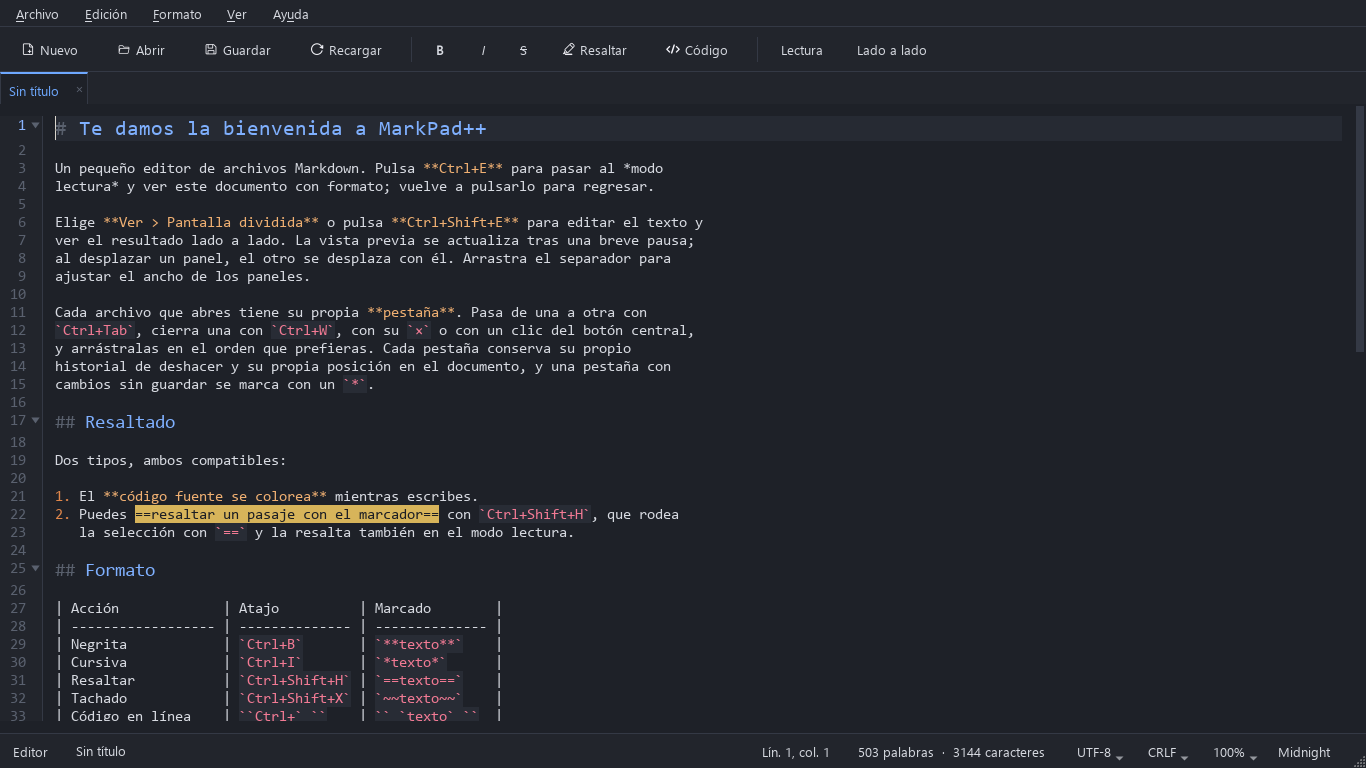
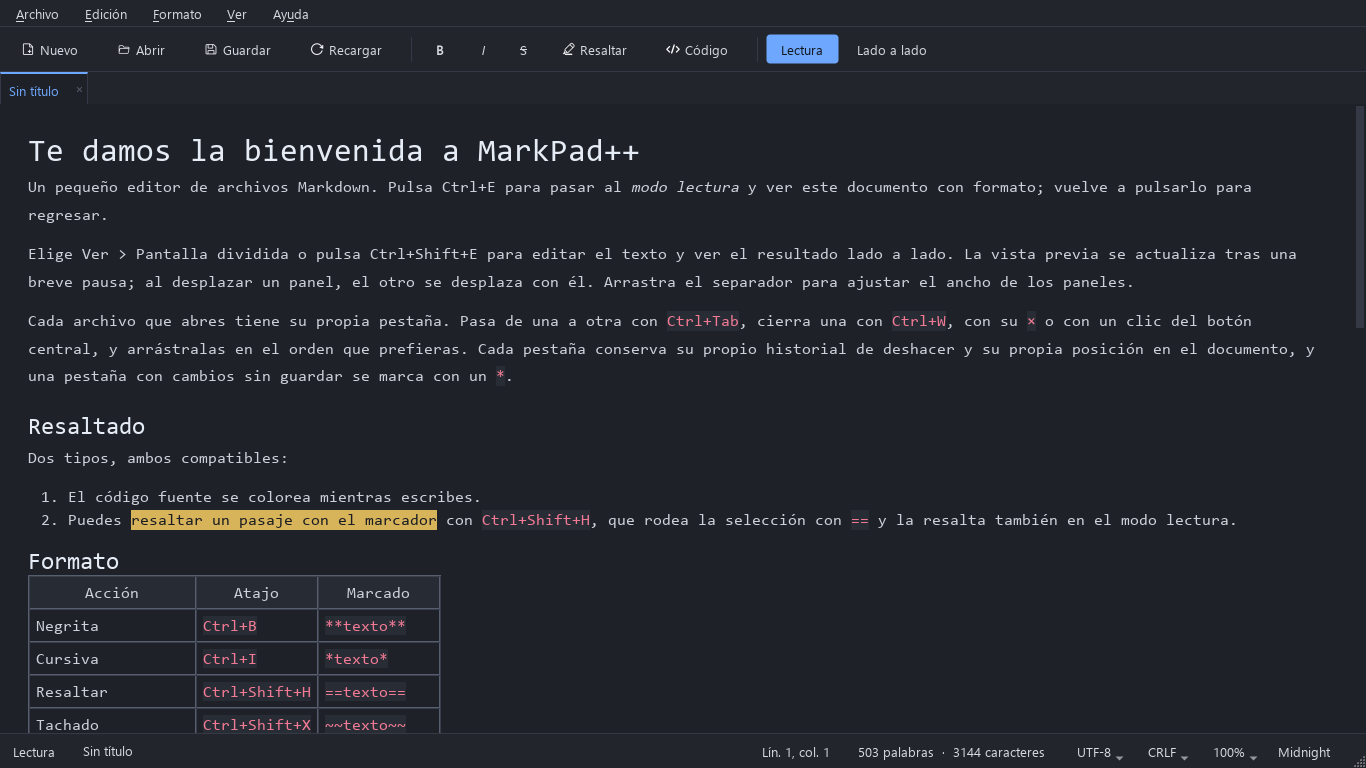
Mira cómo la página toma forma junto al código con Ctrl+Shift+E, o pulsa Ctrl+E para leerla a todo lo ancho. En ambos casos conservas tu posición, y también tu trabajo sin guardar, incluso después de un cierre inesperado.
Gratis · Windows 10 versión 1809 o posterior · interfaz en cinco idiomas · sin telemetría
 CódigoCtrl+ELectura
Vista previa en tiempo real
Escribe a la izquierda. Léelo a la derecha.
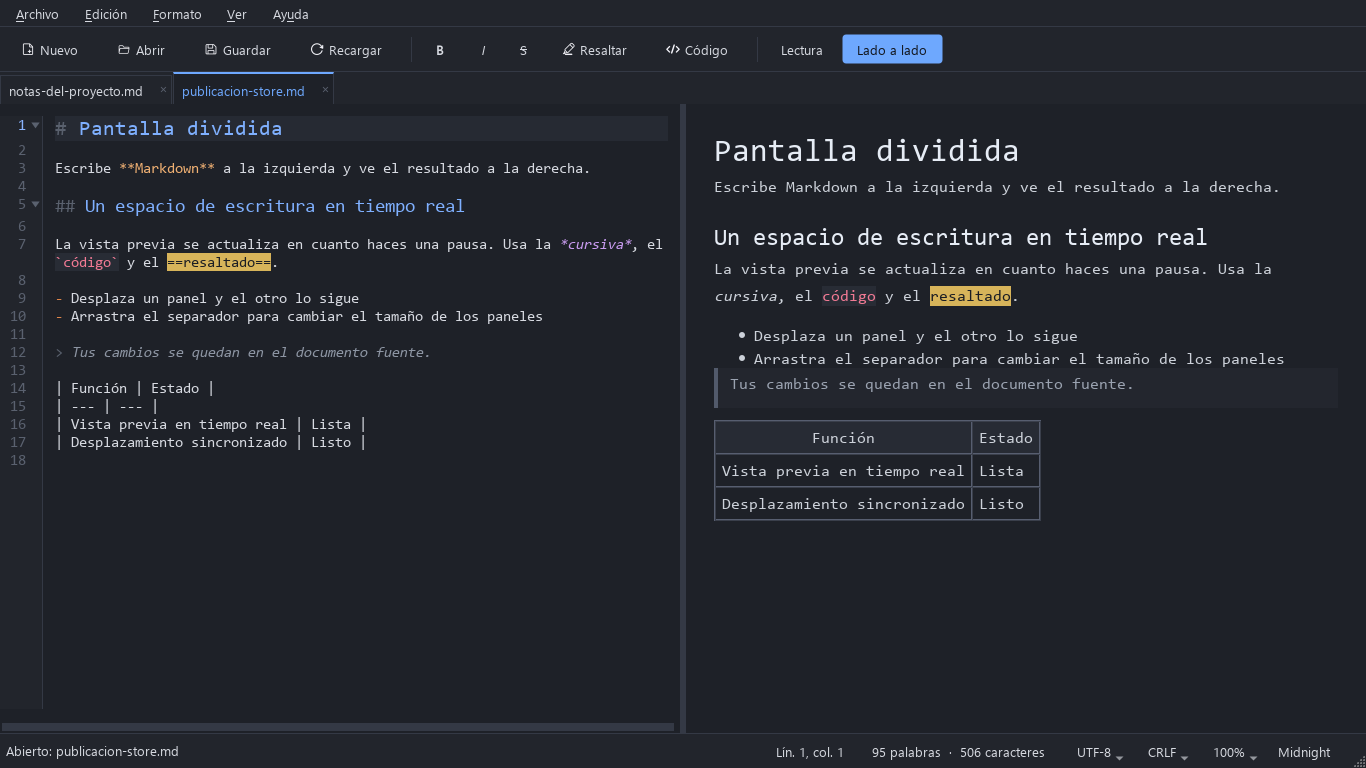
La pantalla dividida muestra el código Markdown y una vista previa en tiempo real lado a lado. Actívala desde Ver › Pantalla dividida, la barra de herramientas o Ctrl+Shift+E.
La vista previa se pone al día en cuanto dejas de escribir, al desplazar un panel el otro se mantiene en el mismo fragmento, y el divisor recuerda dónde lo dejaste. Buscar y reemplazar siguen trabajando sobre el código.
Qué hace
Todo lo que necesita un archivo Markdown, y nada que le sobre.
Cada pestaña conserva su texto, su historial de deshacer, su cursor y su posición. Ancla las que usas siempre, recupera una cerrada con Ctrl+Shift+T y encuentra cada pestaña donde la dejaste al volver a abrir la aplicación.
Ctrl+Shift+E abre una vista previa en tiempo real junto al código. Se actualiza cuando haces una pausa, los dos paneles se desplazan juntos y el divisor se queda donde lo arrastras.
Ctrl+E le da toda la ventana a la página con formato. Se abre donde estaba el editor, al desplazarla el editor la sigue y Ctrl+F busca en el texto con formato.
El texto sin guardar, incluidas las pestañas Sin título, se conserva cada pocos segundos como borrador de recuperación y se ofrece tras un cierre inesperado. El guardado es atómico y la versión anterior queda como copia de seguridad.
Ctrl+Shift+O muestra los encabezados en forma de árbol; haz clic en uno para ir a él. Pliega secciones y bloques de código desde el margen, y Ctrl+G te lleva directo a una línea.
Todas las coincidencias se resaltan a la vez, con mayúsculas y minúsculas, palabras completas, expresiones regulares y búsqueda limitada a la selección. Ctrl+Shift+F muestra cada coincidencia de cada pestaña abierta.
Ctrl+Shift+H rodea la selección con ==marcas== y pinta el fragmento tanto en el editor como en la página con formato.
Formato › Tabla inserta una tabla, alinea sus columnas y añade o elimina filas. Pega una captura de pantalla: se guarda junto al documento y el enlace se añade solo.
Guarda el documento con formato como .pdf, .docx, .odt o una página .html independiente, con formato, tablas, enlaces e imágenes, y sin la puntuación de Markdown.
Un solo tema controla el editor, la interfaz, la página con formato y la barra de título nativa de Windows. Cámbialo en Ver › Tema y no queda nada a medias.
Ctrl+, ajusta la fuente, un color para cada elemento de Markdown, el ajuste de línea y los números de línea, con vista previa en tiempo real, o cambia la barra de desplazamiento por un minimapa. Cualquier atajo del menú se puede reasignar.
La interfaz está en inglés, ucraniano, francés, español y portugués (Brasil). Sigue a Windows, o elige uno en Configuración del editor › General y cambia al momento.
Atajos
Formato que se activa y se desactiva.
Aplicar un formato por segunda vez lo quita, y los atajos de encabezado sustituyen el nivel en lugar de sumarse a él. Puedes cambiar cualquier atajo, y la lista completa —pestañas, búsqueda, navegación— está en la documentación.
| Acción | Atajo | Marcado |
|---|---|---|
| Negrita | Ctrl+B | **texto** |
| Cursiva | Ctrl+I | *texto* |
| Resaltar | Ctrl+Shift+H | ==texto== |
| Tachado | Ctrl+Shift+X | ~~texto~~ |
| Código en línea | Ctrl+` | `texto` |
| Enlace | Ctrl+K | [texto](url) |
| Encabezado 1–3 | Ctrl+1…3 | # texto |
| Modo lectura | Ctrl+E | — |
| Pantalla dividida | Ctrl+Shift+E | — |
Novedades de la 1.0.5
Nada se pierde
- Borradores de recuperación de los documentos sin guardar, incluidas las pestañas Sin título, que se ofrecen tras un cierre inesperado.
- Los archivos abiertos al salir vuelven en el siguiente inicio, en el mismo orden y cada uno en su posición.
- Guardado atómico, copia de seguridad de la versión anterior y confirmación antes de sobrescribir un archivo que otro programa ha modificado.
Orientarse
- Un panel Esquema (Ctrl+Shift+O), plegado de secciones y bloques de código, e Ir a la línea (Ctrl+G).
- Búsqueda en modo lectura, expresiones regulares, búsqueda en la selección y Buscar en todas las pestañas (Ctrl+Shift+F).
- Zoom para el editor y la lectura, y una barra de estado con la posición, la codificación y los finales de línea.
Escribir más rápido
- Entrar continúa las listas, las listas de tareas y las citas.
- Pega o arrastra imágenes para guardarlas y enlazarlas; herramientas de tablas en Formato › Tabla.
- Pestañas ancladas, Reabrir la pestaña cerrada, Guardar todo, Cambiar el nombre; duplicar y mover líneas, cambiar mayúsculas y minúsculas.
- Atajos de teclado personalizables, y exportación e importación de la configuración.
Markdown e idiomas
- Notas al pie, enlaces de referencia y tabla de contenido [TOC].
- Exportación a una página web independiente (.html).
- Interfaz en ucraniano, francés, español y portugués (Brasil) que cambia de idioma sin reiniciar.
Preguntas
Preguntas frecuentes
¿MarkPad++ tiene vista previa en tiempo real?
Sí. Ver › Pantalla dividida, o Ctrl+Shift+E, muestra el código Markdown a la izquierda y una vista previa en tiempo real a la derecha. La vista previa se actualiza cuando haces una pausa al escribir, y al desplazar un panel el otro lo acompaña. Ctrl+E, en cambio, pasa a una lectura a todo lo ancho.
¿MarkPad++ es gratis?
Sí, totalmente. Sin periodo de prueba, sin suscripción, sin compras integradas y sin publicidad.
¿Necesita una cuenta o conexión a Internet?
Ninguna de las dos. MarkPad++ funciona totalmente sin conexión, nunca te pide iniciar sesión y no envía telemetría.
¿Qué pasa con el trabajo sin guardar si la aplicación o Windows se cierran inesperadamente?
Cada pocos segundos, MarkPad++ guarda cada documento sin guardar, incluidas las pestañas Sin título, como borrador de recuperación, y te ofrece recuperarlo en el siguiente inicio. El guardado es atómico, así que un fallo o un disco lleno no pueden dejar un archivo a medio escribir, y la versión anterior se conserva como copia de seguridad.
¿Puede exportar Markdown a PDF, Word o HTML?
Sí. Archivo › Exportar guarda el documento con formato como PDF, Microsoft Word (.docx), texto de OpenDocument (.odt) o una página web independiente (.html). No hace falta tener Word instalado.
¿En qué idiomas está la interfaz?
En inglés, ucraniano, francés, español y portugués (Brasil). MarkPad++ sigue el idioma de visualización de Windows, y Edición › Configuración del editor › General lo cambia al momento, sin reiniciar.
¿Puedo cambiar la fuente, los colores y los atajos?
Sí. Edición › Configuración del editor (Ctrl+,) ajusta la fuente, los colores del texto y del fondo, un color para cada elemento de Markdown, el ajuste de línea, los números de línea y el ancho de tabulación, y puede sustituir la barra de desplazamiento por un minimapa. Edición › Atajos de teclado cambia el atajo de cualquier comando del menú.
¿En qué versiones de Windows funciona?
Windows 10 versión 1809 o posterior y Windows 11, en x64. No hay versión para macOS, Linux ni web.