1.0.5
Versión actual
Novedades de MarkPad++ 1.0.5
Tu trabajo, a salvo
- Los documentos sin guardar, incluidas las pestañas Sin título, se conservan cada pocos segundos como borradores de recuperación. Tras un cierre inesperado, MarkPad++ ofrece recuperarlos en el siguiente inicio (Recuperar / Descartar / Preguntar más tarde).
- Los archivos abiertos al salir vuelven en el siguiente inicio, en el mismo orden, con la misma pestaña al frente, cada uno en su posición de cursor y desplazamiento y en el mismo modo de vista. Se desactiva en Configuración del editor › General.
- El guardado es atómico: el texto se escribe en un archivo temporal que solo sustituye al original cuando está completo, así que un disco lleno o un fallo ya no pueden dejar un archivo truncado.
- La versión del disco se conserva como copia de seguridad antes de sobrescribirla (las cinco más recientes de cada archivo; Archivo › Abrir la carpeta de copias de seguridad).
- Guardar sobre un archivo que otro programa ha modificado desde que se abrió pide confirmación antes de sobrescribirlo.
Navegación y búsqueda
- Nuevo panel Esquema (Ver › Esquema, Ctrl+Shift+O) que muestra los encabezados del documento en forma de árbol; haz clic en uno para ir a él. La selección sigue a la sección en la que está el cursor.
- Buscar (Ctrl+F, F3, Shift+F3) también funciona en el modo lectura: busca en el texto con formato y resalta allí las coincidencias.
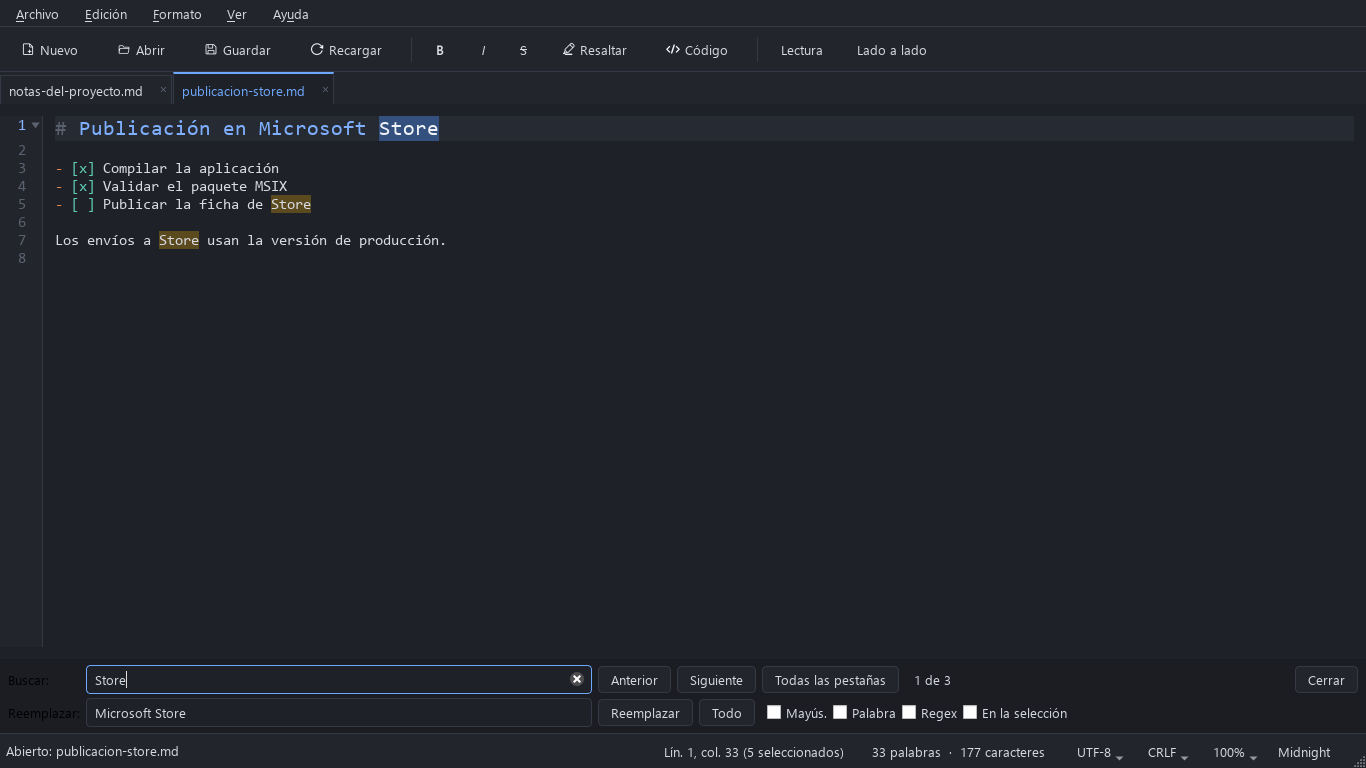
- Buscar y reemplazar incorpora expresiones regulares (grupos \1/$1 y \n en el reemplazo), búsqueda solo dentro de la selección, un historial de términos (flechas arriba/abajo en los campos) y Buscar en todas las pestañas (Ctrl+Shift+F), que muestra cada coincidencia en un panel Resultados de la búsqueda.
- La búsqueda de palabras completas reconoce ahora las letras cirílicas y otras no latinas.
- Ir a la línea (Ctrl+G, acepta línea:columna). La barra de estado muestra la línea y la columna del cursor, el tamaño de la selección, la codificación y los finales de línea; haz clic en estos dos últimos para cambiar cómo se guarda el archivo.
- Las secciones y los bloques de código delimitados se pueden plegar: haz clic en el marcador del margen o usa Ver › Plegado (Ctrl+Shift+[ / Ctrl+Shift+], Plegar todo, Desplegar todo). Si el cursor llega a un texto plegado, este se despliega.
- Zoom conjunto para el editor y la lectura: Ver › Zoom (Ctrl++, Ctrl+-, Ctrl+0) o Ctrl+rueda del ratón, con el zoom actual visible (y seleccionable) en la barra de estado. Se recuerda de una sesión a otra.
Escritura y edición
- Entrar continúa las listas con viñetas, numeradas y de tareas, y las citas; Entrar en un elemento vacío termina la lista. Se puede desactivar en la configuración del editor.
- Al pegar una imagen o soltar archivos de imagen, se guardan en una carpeta images junto al documento y se insertan enlaces de imagen Markdown relativos (también Formato › Imagen…, Ctrl+Shift+I). Los archivos de imagen ya no se abren como pestañas de texto.
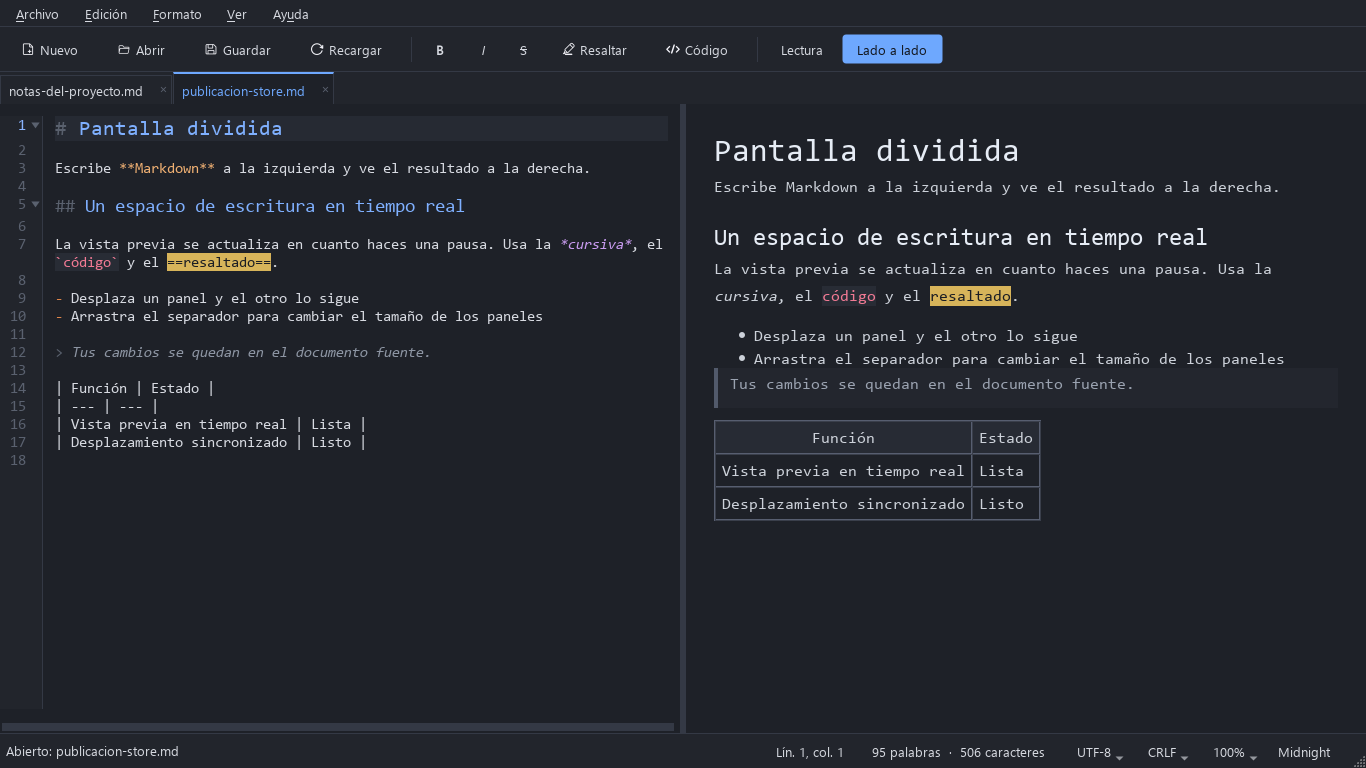
- Herramientas de tablas (Formato › Tabla): insertar una tabla del tamaño elegido, dar formato (alinear) a la tabla en la que está el cursor, insertar o eliminar filas y columnas, y definir la alineación de una columna.
- Operaciones de línea: Duplicar (Ctrl+D), Mover la línea arriba/abajo (Alt+Up/Alt+Down), tabulaciones a espacios y viceversa, y Quitar los espacios finales (solo cuando lo pides, porque dos espacios al final son un salto de línea en Markdown). Cambiar mayúsculas y minúsculas: MAYÚSCULAS (Ctrl+Shift+U), minúsculas (Ctrl+U), Cada Palabra En Mayúscula.
- Pestañas: Guardar todo, Reabrir la pestaña cerrada (Ctrl+Shift+T), Anclar la pestaña (las pestañas ancladas se quedan al principio y resisten Cerrar todas / Cerrar las demás / clic central), Abrir la carpeta contenedora, Cambiar el nombre del archivo y Cerrar las pestañas de la derecha.
- Los archivos conservan su marca de orden de bytes y sus finales de línea (LF o CRLF) al guardarse.
Markdown y exportación
- Enlaces e imágenes de referencia ([texto][id] con [id]: url "título") y notas al pie ([^id] con [^id]: texto, numeradas y reunidas al final del documento con formato). Los enlaces a otros puntos del documento desplazan la lectura hasta ellos.
- Tabla de contenido: [TOC] muestra una lista de los encabezados con enlaces, y Formato › Tabla de contenido inserta (o actualiza) una en Markdown. Los encabezados reciben anclas al estilo de GitHub; los comentarios HTML ya no se muestran en el modo lectura.
- Exportación a una página web independiente (.html) con estilos incorporados; las rutas relativas de las imágenes se reescriben si la página se guarda en otra carpeta.
Configuración e idiomas
- Los atajos de teclado se pueden personalizar (Edición › Atajos de teclado…): busca, cambia, borra o restablece el atajo de cualquier comando del menú; un atajo que pasa a un comando nuevo se le quita al anterior.
- La configuración del editor indica cuándo hay cambios sin aplicar (Aplicar solo se habilita entonces) y estrena una pestaña General con el idioma de la interfaz y la exportación / importación de la configuración.
- Traducciones de toda la interfaz al ucraniano, francés, español y portugués (Brasil), incluidos los botones estándar de Qt, una guía rápida en cada idioma y los idiomas del instalador. El idioma sigue al de visualización del sistema (inglés si no hay traducción) o se elige en Configuración del editor › General.
- Elegir otro idioma de interfaz surte efecto al momento: menús, barra de herramientas, barra de estado, paneles, nombres de pestañas y el cuadro de configuración abierto cambian sin reiniciar MarkPad++.
Por dentro
- Ayuda › Acerca de muestra la fecha de compilación, el commit de git, la versión de Qt y la ruta del ejecutable en uso, con Copiar los detalles; --version imprime la misma identificación de la compilación.
- Un MarkPad++ ejecutado desde otra carpeta (una compilación local junto a la instalada) abre ahora su propia ventana en lugar de pasarle los archivos a la otra; --new-instance siempre abre una ventana aparte. Esa ventana no restaura ni sobrescribe la sesión de la ventana principal, y restaurar una sesión ya no reordena los archivos recientes.
- Compilado con Qt 6.12 en Windows.