1.0.5
Version actuelle
Nouveautés de MarkPad++ 1.0.5
Votre travail est en sécurité
- Les documents non enregistrés, y compris les onglets Sans titre, sont conservés toutes les quelques secondes comme brouillons de récupération. Après un plantage, MarkPad++ propose de les récupérer au démarrage suivant (Récupérer / Abandonner / Demander plus tard).
- Les fichiers ouverts à la fermeture reviennent au démarrage suivant, dans le même ordre, avec le même onglet au premier plan, chacun à sa position de curseur et de défilement et dans le même mode d'affichage. Désactivable dans Paramètres de l'éditeur › Général.
- L'enregistrement est atomique : le texte est écrit dans un fichier temporaire qui ne remplace l'original qu'une fois complet, si bien qu'un disque plein ou un plantage ne peut plus laisser un fichier tronqué.
- La version présente sur le disque est gardée en sauvegarde avant d'être écrasée (les cinq plus récentes par fichier ; Fichier › Ouvrir le dossier des sauvegardes).
- Enregistrer par-dessus un fichier qu'un autre programme a modifié depuis son ouverture demande confirmation avant de l'écraser.
Navigation et recherche
- Nouveau panneau Plan (Affichage › Plan, Ctrl+Shift+O) qui liste les titres du document sous forme d'arbre ; cliquez sur un titre pour y aller. La sélection suit la section où se trouve le curseur.
- La recherche (Ctrl+F, F3, Shift+F3) fonctionne aussi en mode lecture : elle porte sur le texte mis en forme et y surligne les occurrences.
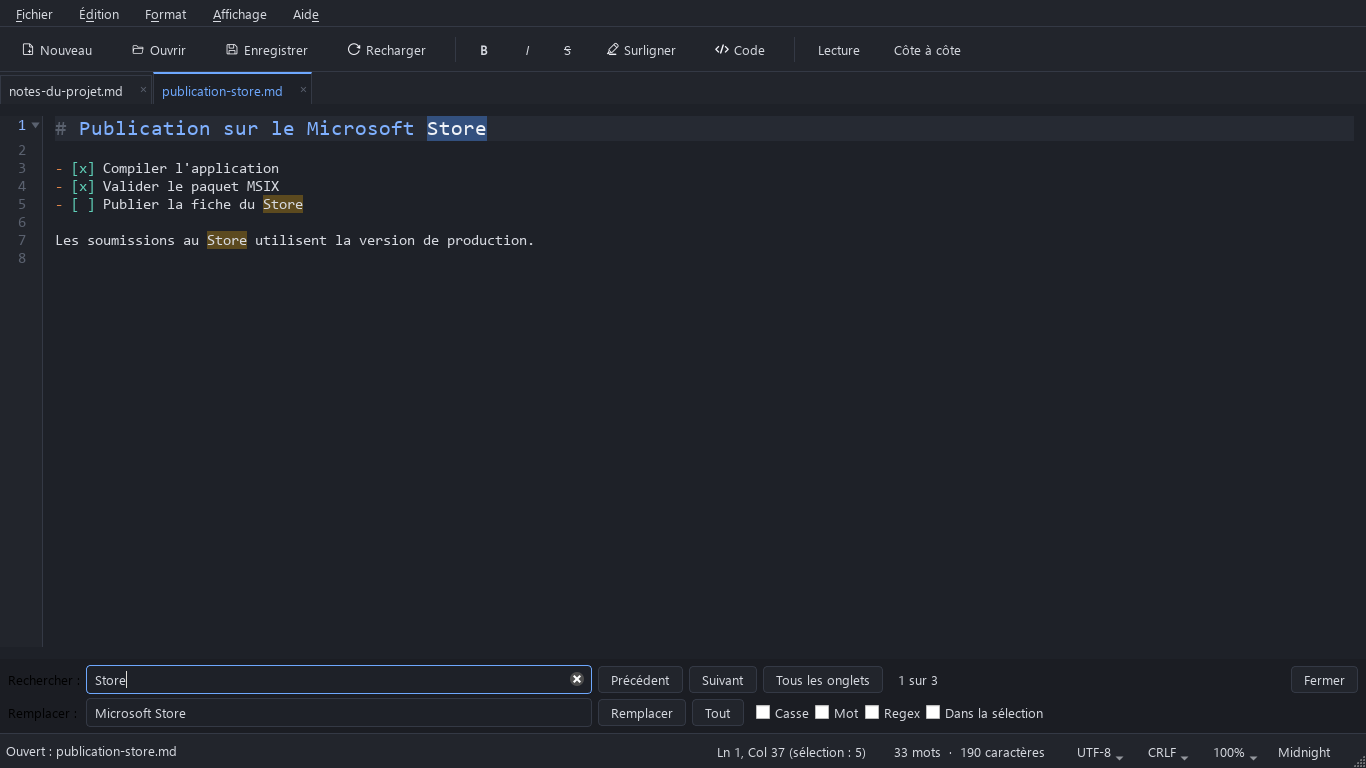
- Rechercher et remplacer gagne les expressions régulières (groupes \1/$1 et \n dans le remplacement), la recherche limitée à la sélection, un historique des termes (flèches haut/bas dans les champs) et Rechercher dans tous les onglets (Ctrl+Shift+F), qui liste chaque occurrence dans un panneau Résultats de la recherche.
- La recherche de mots entiers reconnaît désormais les lettres cyrilliques et autres lettres non latines.
- Aller à la ligne (Ctrl+G, accepte ligne:colonne). La barre d'état affiche la ligne et la colonne du curseur, la taille de la sélection, l'encodage et les fins de ligne ; cliquez sur ces deux derniers pour changer la façon dont le fichier est enregistré.
- Les sections et les blocs de code délimités peuvent être repliés : cliquez sur le marqueur dans la marge, ou utilisez Affichage › Pliage (Ctrl+Shift+[ / Ctrl+Shift+], Replier tout, Déplier tout). Un curseur qui arrive dans un texte replié le déplie.
- Zoom commun à l'éditeur et à la lecture : Affichage › Zoom (Ctrl++, Ctrl+-, Ctrl+0) ou Ctrl+molette, avec le zoom courant affiché (et réglable) dans la barre d'état. Il est conservé d'une session à l'autre.
Écriture et édition
- Entrée poursuit les listes à puces, numérotées et de tâches ainsi que les citations ; Entrée sur un élément vide termine la liste. Désactivable dans les paramètres de l'éditeur.
- Coller une image ou déposer des fichiers image les enregistre dans un dossier images à côté du document et insère des liens d'image Markdown relatifs (également Format › Image…, Ctrl+Shift+I). Les fichiers image ne s'ouvrent plus comme des onglets de texte.
- Outils de tableau (Format › Tableau) : insérer un tableau de la taille voulue, mettre en forme (aligner) le tableau sous le curseur, insérer ou supprimer des lignes et des colonnes, régler l'alignement d'une colonne.
- Opérations sur les lignes : Dupliquer (Ctrl+D), Déplacer la ligne vers le haut/bas (Alt+Up/Alt+Down), tabulations en espaces et inversement, et Supprimer les espaces de fin (uniquement à la demande, car deux espaces en fin de ligne sont un saut de ligne en Markdown). Changer la casse : MAJUSCULES (Ctrl+Shift+U), minuscules (Ctrl+U), Chaque Mot En Majuscule.
- Onglets : Enregistrer tout, Rouvrir l'onglet fermé (Ctrl+Shift+T), Épingler l'onglet (les onglets épinglés restent en tête et résistent à Tout fermer / Fermer les autres / clic du milieu), Ouvrir le dossier du fichier, Renommer le fichier et Fermer les onglets à droite.
- Les fichiers gardent leur indicateur d'ordre des octets et leurs fins de ligne (LF ou CRLF) à l'enregistrement.
Markdown et export
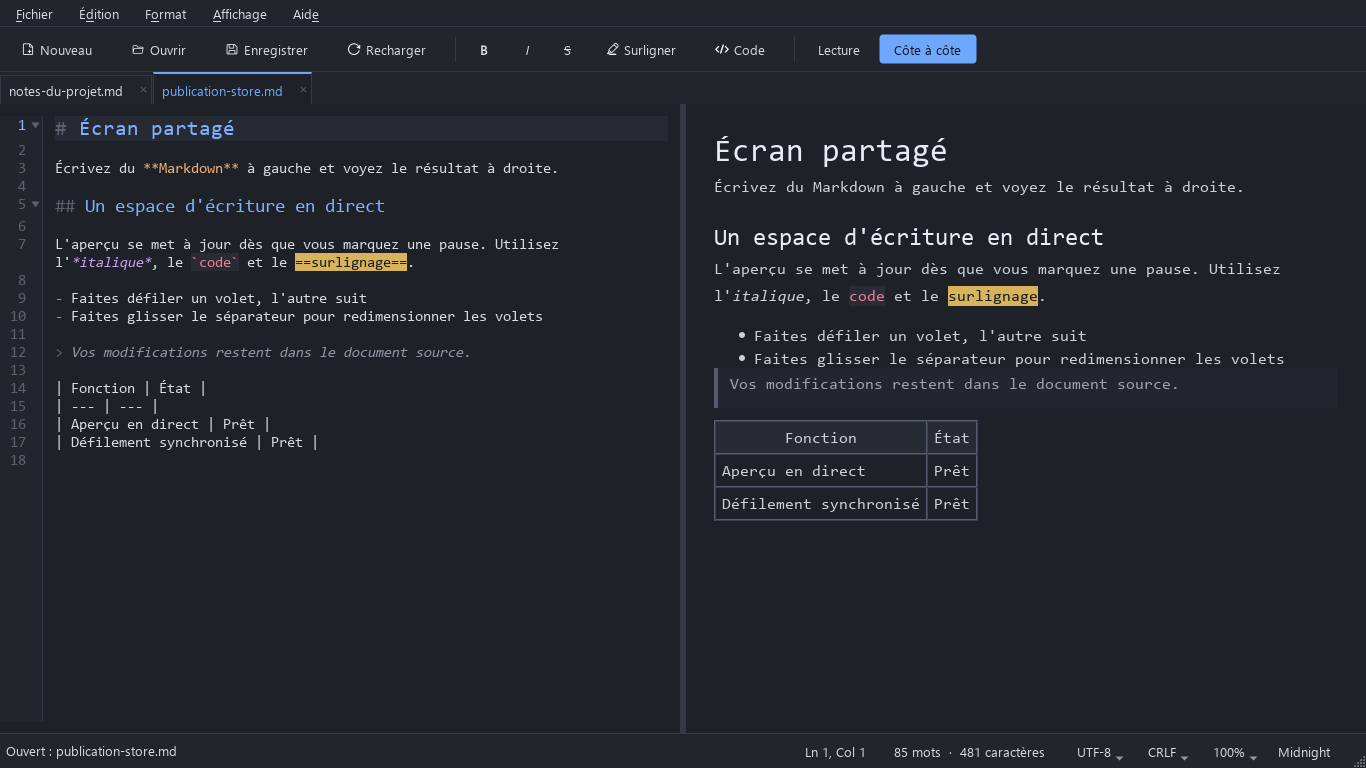
- Liens et images de référence ([texte][id] avec [id]: url "titre") et notes de bas de page ([^id] avec [^id]: texte, numérotées et regroupées à la fin du document mis en forme). Les liens vers un endroit du document y font défiler la lecture.
- Table des matières : [TOC] affiche une liste des titres avec des liens, et Format › Table des matières en insère (ou en met à jour) une en Markdown. Les titres reçoivent des ancres à la GitHub ; les commentaires HTML ne s'affichent plus en mode lecture.
- Export en page web autonome (.html) avec styles intégrés ; les chemins d'images relatifs sont réécrits si la page est enregistrée dans un autre dossier.
Paramètres et langues
- Les raccourcis clavier sont personnalisables (Édition › Raccourcis clavier…) : recherchez, modifiez, effacez ou réinitialisez le raccourci de n'importe quelle commande de menu ; un raccourci déplacé vers une nouvelle commande est retiré à l'ancienne.
- Les paramètres de l'éditeur signalent les modifications pas encore appliquées (Appliquer n'est actif que dans ce cas) et gagnent un onglet Général avec la langue de l'interface et l'export / import des paramètres.
- Traductions de toute l'interface en ukrainien, français, espagnol et portugais (Brésil), y compris les boutons standard de Qt, un aide-mémoire dans chaque langue et les langues du programme d'installation. La langue suit celle de l'affichage du système (l'anglais s'il n'y a pas de traduction) ou se choisit dans Paramètres de l'éditeur › Général.
- Choisir une autre langue d'interface prend effet immédiatement : menus, barre d'outils, barre d'état, panneaux, noms d'onglets et boîte de dialogue des paramètres ouverte changent sans redémarrer MarkPad++.
Sous le capot
- Aide › À propos affiche la date de compilation, le commit git, la version de Qt et le chemin de l'exécutable en cours, avec Copier les détails ; --version affiche la même identité de compilation.
- Un MarkPad++ lancé depuis un autre dossier (une version compilée localement à côté de celle installée) ouvre désormais sa propre fenêtre au lieu de transmettre les fichiers à l'autre ; --new-instance ouvre toujours une fenêtre distincte. Une telle fenêtre ne restaure ni n'écrase la session de la fenêtre principale, et la restauration d'une session ne réordonne plus les fichiers récents.
- Compilé avec Qt 6.12 sous Windows.