Швидкий локальний редактор Markdown. Без облікового запису.
MarkPad++ — невеликий редактор Markdown для Windows. Він відкривається миттєво, працює повністю офлайн і ніколи не просить увійти, щоб прочитати ваші власні нотатки.
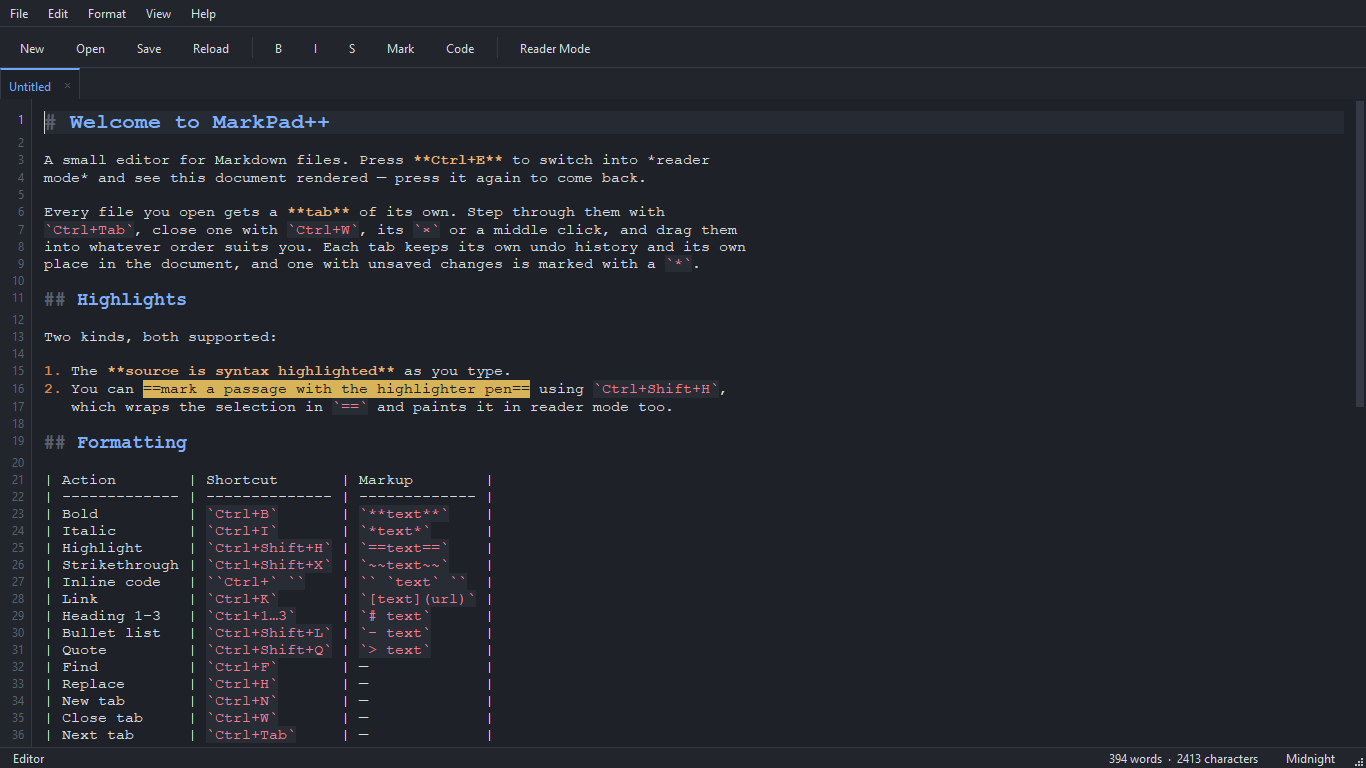
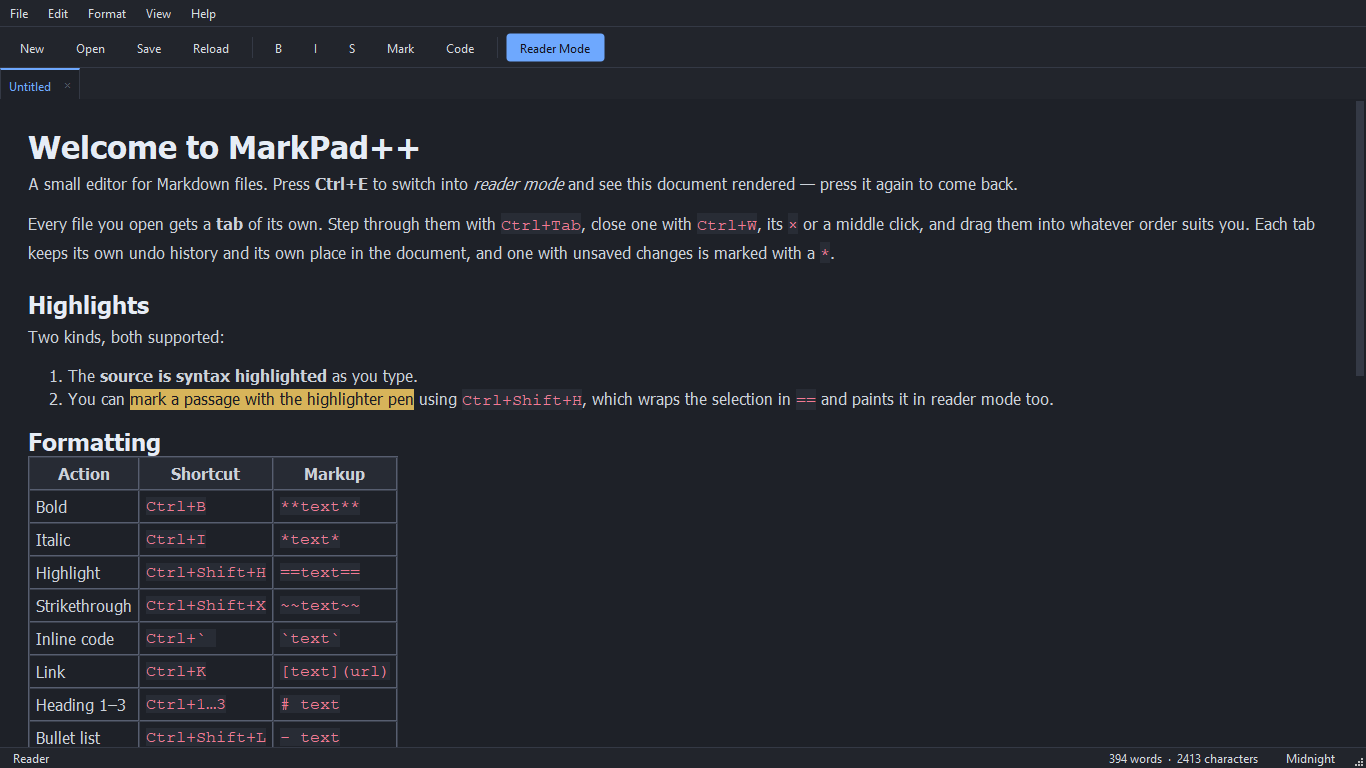
Натисніть Ctrl+Shift+E — і сторінка формуватиметься поруч із джерелом, або Ctrl+E, щоб читати її на всю ширину. Ваше місце в документі зберігається в обох випадках — як і незбережена робота, навіть після збою.
Безкоштовно · Windows 10 версії 1809 або новіша · п’ять мов інтерфейсу · без телеметрії
 ДжерелоCtrl+EЧитання
Живий перегляд
Пишіть ліворуч. Читайте праворуч.
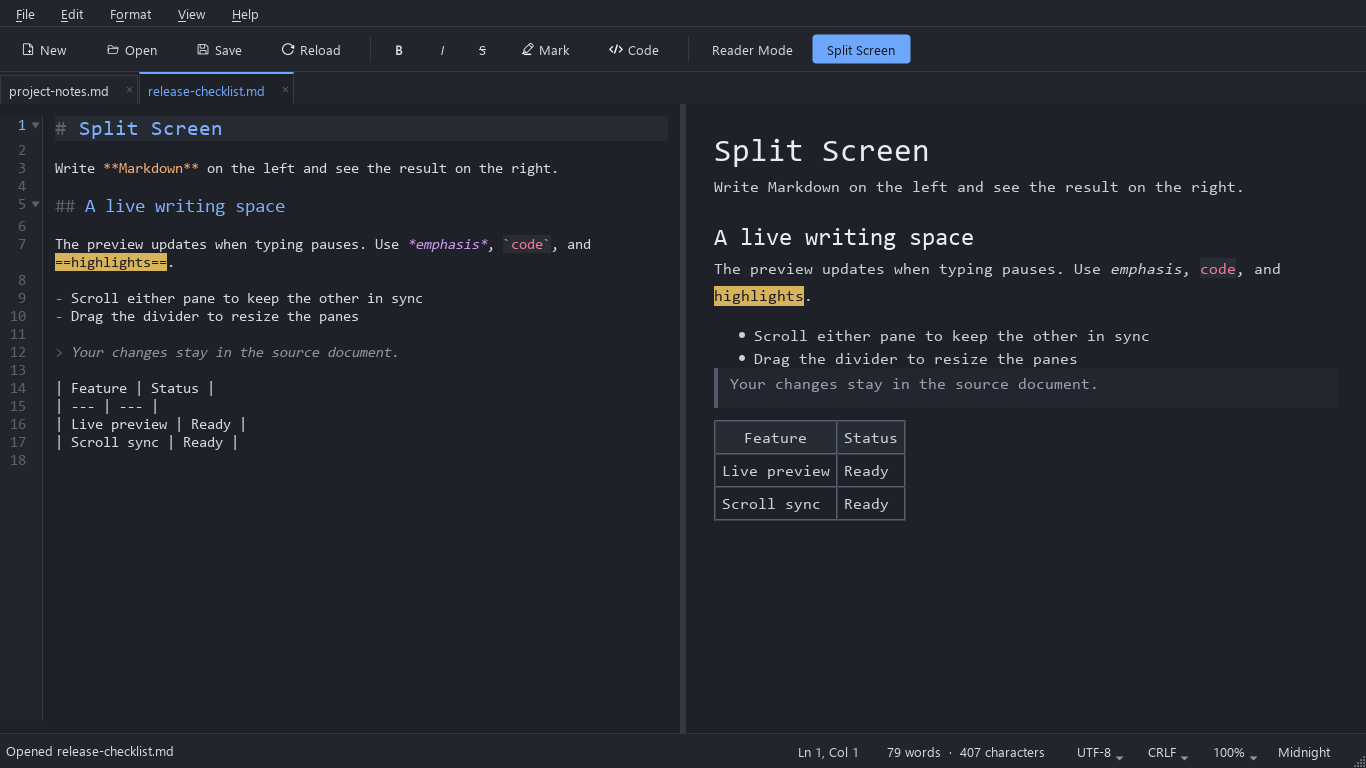
Розділений екран показує джерело Markdown і живий перегляд поруч. Увімкніть його через Вигляд › Розділений екран, кнопку на панелі інструментів або Ctrl+Shift+E.
Перегляд оновлюється, щойно ви зупиняєтеся друкувати, прокручування будь-якої панелі тримає іншу на тому самому фрагменті, а роздільник запам’ятовує, де ви його залишили. Пошук і заміна й далі працюють із джерелом.
Можливості
Усе, що потрібно файлу Markdown, і нічого зайвого.
Кожна вкладка зберігає свій текст, історію скасувань, курсор і місце в документі. Закріпіть ті, з якими працюєте постійно, поверніть закриту через Ctrl+Shift+T, а під час наступного запуску всі вкладки будуть там, де ви їх залишили.
Ctrl+Shift+E відкриває живий перегляд поруч із джерелом. Він оновлюється, коли ви робите паузу, обидві панелі прокручуються разом, а роздільник лишається там, куди ви його перетягнули.
Ctrl+E віддає відформатованій сторінці все вікно. Вона відкривається там, де був редактор, прокручування переміщує редактор слідом, а Ctrl+F шукає у відформатованому тексті.
Незбережений текст, зокрема вкладки «Без назви», кожні кілька секунд зберігається як чернетка відновлення й пропонується після збою. Збереження атомарне, а попередня версія лишається як резервна копія.
Ctrl+Shift+O показує заголовки деревом — клацніть потрібний, щоб перейти до нього. Згортайте розділи й блоки коду з поля ліворуч, а Ctrl+G веде просто до рядка.
Усі збіги підсвічуються одразу; можна враховувати регістр, шукати цілі слова, використовувати регулярні вирази й шукати лише у виділенні. Ctrl+Shift+F показує всі збіги в усіх відкритих вкладках.
Ctrl+Shift+H обгортає виділення в ==позначки== і зафарбовує фрагмент і в редакторі, і на відформатованій сторінці.
Форматування › Таблиця вставляє таблицю, вирівнює її стовпці, додає й видаляє рядки. Вставте знімок екрана — його буде збережено поруч із документом, а посилання додано автоматично.
Збережіть відформатований документ як .pdf, .docx, .odt або окрему сторінку .html — з форматуванням, таблицями, посиланнями й зображеннями, але без розмітки Markdown.
Одна тема керує редактором, інтерфейсом, відформатованою сторінкою й рідним заголовком вікна Windows. Перемкніть її у Вигляд › Тема — і жодна частина не лишиться в старих кольорах.
Ctrl+, задає шрифт, колір кожного елемента Markdown, перенесення й номери рядків — із живим переглядом — або замінює смугу прокручування мінікартою. Будь-яку комбінацію клавіш меню можна змінити.
Інтерфейс доступний англійською, українською, французькою, іспанською та португальською (Бразилія). Він відповідає мові Windows, або виберіть мову в Налаштуваннях редактора › Загальні — і вона зміниться відразу.
Гарячі клавіші
Форматування вмикається й вимикається.
Повторне застосування формату знімає його, а комбінації для заголовків замінюють рівень, а не додають ще один. Будь-яку комбінацію можна змінити, а повний список — вкладки, пошук, навігація — є на сторінці документації.
| Дія | Комбінація | Розмітка |
|---|---|---|
| Жирний | Ctrl+B | **текст** |
| Курсив | Ctrl+I | *текст* |
| Маркер | Ctrl+Shift+H | ==текст== |
| Закреслений | Ctrl+Shift+X | ~~текст~~ |
| Вбудований код | Ctrl+` | `текст` |
| Посилання | Ctrl+K | [текст](url) |
| Заголовок 1–3 | Ctrl+1…3 | # текст |
| Режим читання | Ctrl+E | — |
| Розділений екран | Ctrl+Shift+E | — |
Нове у 1.0.5
Робота не загубиться
- Чернетки відновлення незбережених документів, зокрема вкладок «Без назви», які пропонуються після збою.
- Файли, відкриті під час виходу, повертаються під час наступного запуску — у тому ж порядку, кожен на своїй позиції.
- Атомарне збереження, резервна копія попередньої версії й запитання перед перезаписом файла, який змінила інша програма.
Легко зорієнтуватися
- Панель «Структура» (Ctrl+Shift+O), згортання розділів і блоків коду та перехід до рядка (Ctrl+G).
- Пошук у режимі читання, регулярні вирази, пошук у виділенні та «Знайти в усіх вкладках» (Ctrl+Shift+F).
- Масштаб для редактора й режиму читання та рядок стану з позицією, кодуванням і кінцями рядків.
Писати швидше
- Enter продовжує списки, списки задач і цитати.
- Вставляйте чи перетягуйте зображення — їх буде збережено й додано посилання; інструменти таблиць у «Форматування › Таблиця».
- Закріплені вкладки, повернення закритої вкладки, «Зберегти всі», перейменування файла; дублювання й переміщення рядків, зміна регістру.
- Власні гарячі клавіші, експорт та імпорт налаштувань.
Markdown і мови
- Виноски, посилання за міткою та зміст [TOC].
- Експорт в окрему вебсторінку (.html).
- Інтерфейс українською, французькою, іспанською та португальською (Бразилія), що перемикається без перезапуску.
Запитання
Часті запитання
Чи має MarkPad++ живий перегляд?
Так. Вигляд › Розділений екран, або Ctrl+Shift+E, показує джерело Markdown ліворуч і живий перегляд праворуч. Перегляд оновлюється, коли ви робите паузу в наборі, а прокручування будь-якої панелі рухає іншу слідом. Ctrl+E натомість перемикає на читання на всю ширину.
Чи безкоштовний MarkPad++?
Так, повністю. Жодного пробного періоду, підписки, покупок у застосунку чи реклами.
Чи потрібен обліковий запис або підключення до інтернету?
Ні те, ні інше. MarkPad++ працює повністю офлайн, ніколи не просить увійти й не надсилає телеметрії.
Що буде з незбереженою роботою, якщо програма або Windows аварійно завершать роботу?
MarkPad++ кожні кілька секунд зберігає кожен незбережений документ, зокрема вкладки «Без назви», як чернетку відновлення й пропонує відновити його під час наступного запуску. Збереження атомарне, тож збій чи заповнений диск не залишать недописаного файла, а попередня версія зберігається як резервна копія.
Чи можна експортувати Markdown у PDF, Word або HTML?
Так. Файл › Експорт записує відформатований документ як PDF, Microsoft Word (.docx), текст OpenDocument (.odt) або окрему вебсторінку (.html). Встановлювати Word не потрібно.
Якими мовами доступний інтерфейс?
Англійською, українською, французькою, іспанською та португальською (Бразилія). MarkPad++ відповідає мові інтерфейсу Windows, а Редагування › Налаштування редактора › Загальні перемикає мову відразу, без перезапуску.
Чи можна змінити шрифт, кольори й гарячі клавіші редактора?
Так. Редагування › Налаштування редактора (Ctrl+,) задає шрифт, кольори тексту й тла, колір для кожного елемента Markdown, перенесення рядків, номери рядків і ширину табуляції, а також може замінити смугу прокручування мінікартою. Редагування › Гарячі клавіші змінює комбінацію для будь-якої команди меню.
На яких версіях Windows він працює?
Windows 10 версії 1809 або новішої та Windows 11, на x64. Версій для macOS, Linux чи вебу немає.