Editor de Markdown rápido e local. Sem conta.
O MarkPad++ é um pequeno editor de Markdown para Windows. Ele abre na hora, funciona totalmente offline e nunca pede que você entre em uma conta para ler suas próprias anotações.
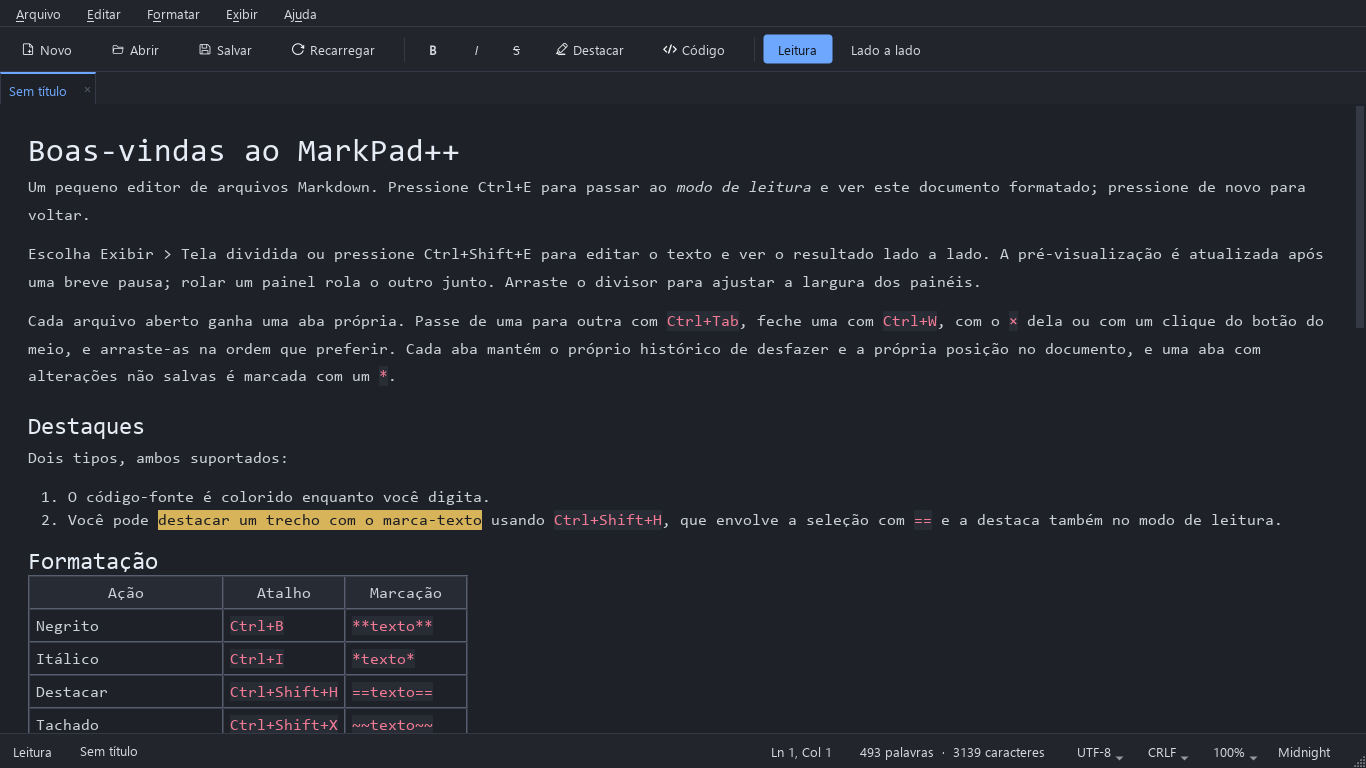
Veja a página tomar forma ao lado do código com Ctrl+Shift+E, ou pressione Ctrl+E para lê-la em largura total. Nos dois casos, você não perde o ponto onde estava — nem o trabalho não salvo, mesmo depois de uma falha.
Grátis · Windows 10 versão 1809 ou posterior · interface em cinco idiomas · sem telemetria
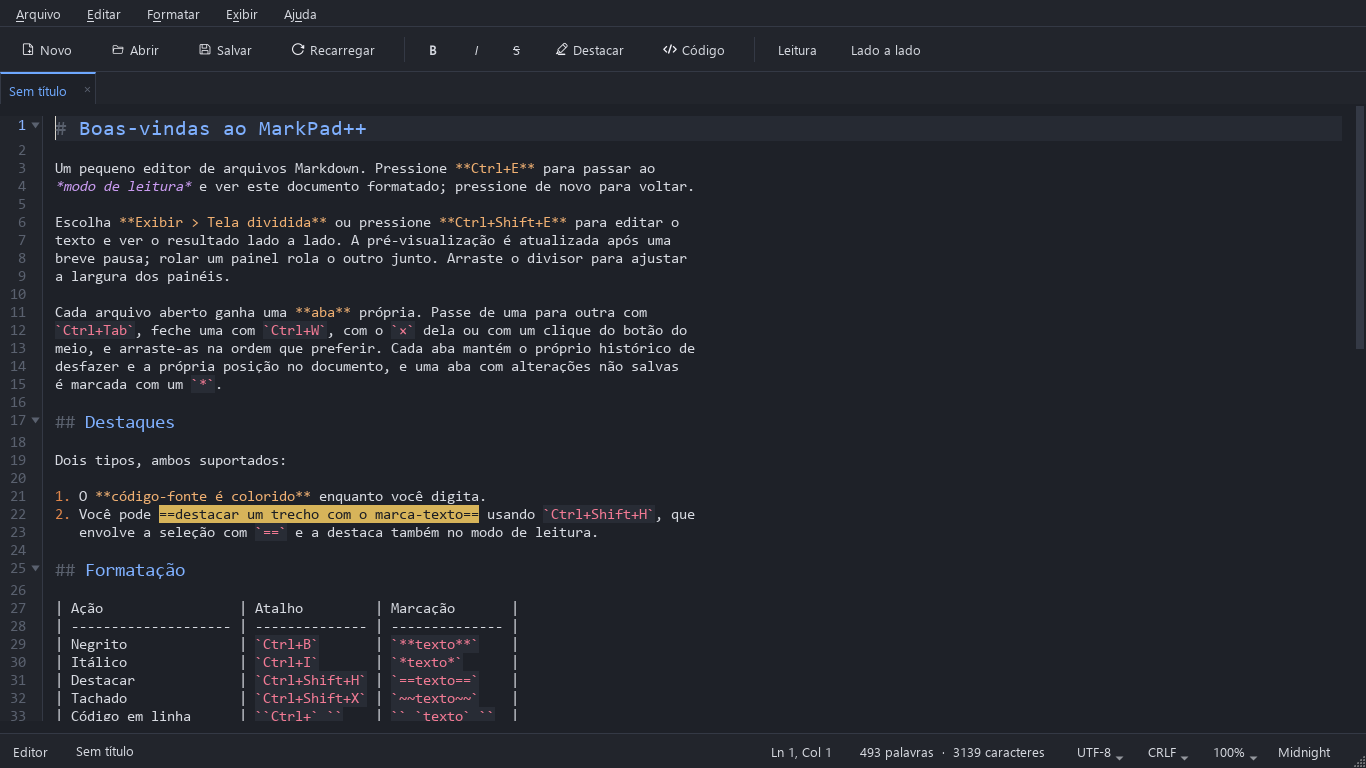
 CódigoCtrl+ELeitura
Pré-visualização ao vivo
Escreva à esquerda. Leia à direita.
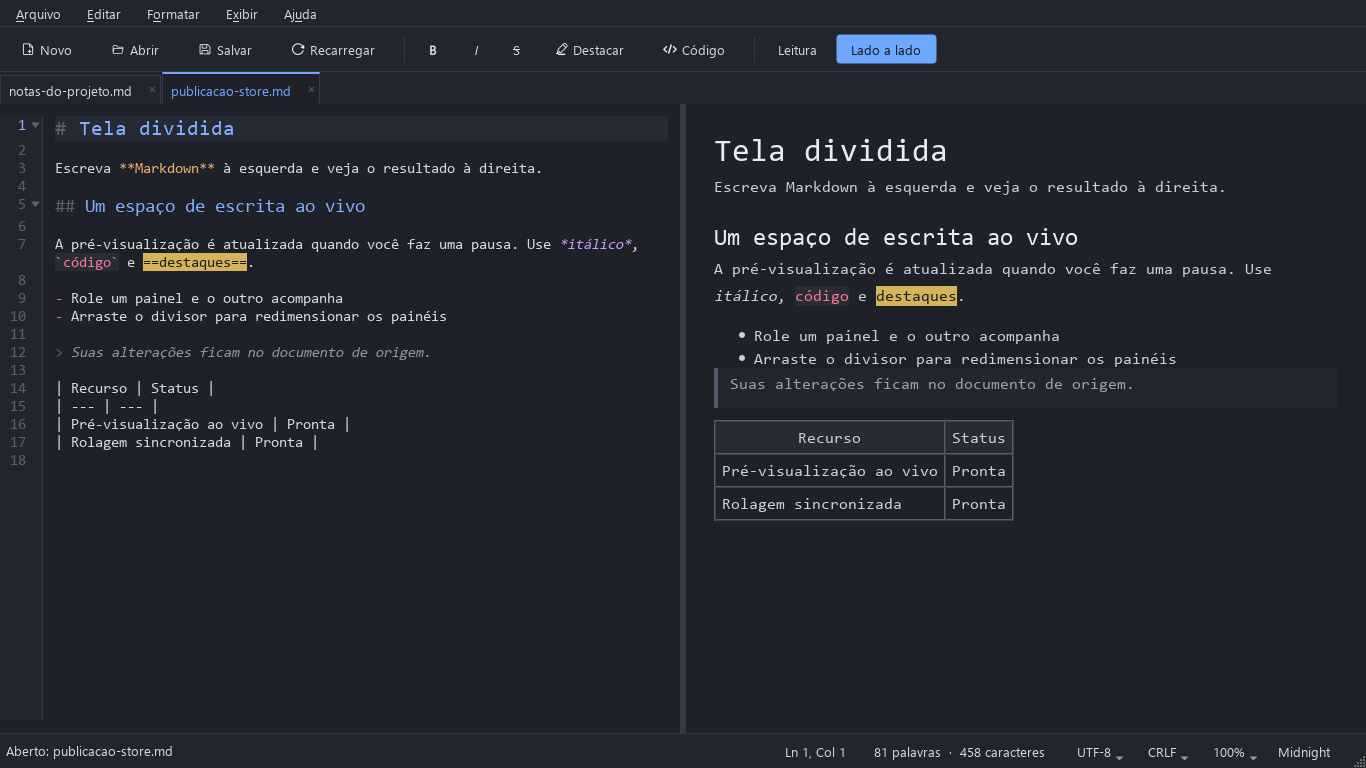
A tela dividida mostra o código Markdown e uma pré-visualização ao vivo lado a lado. Ative-a em Exibir › Tela dividida, na barra de ferramentas ou com Ctrl+Shift+E.
A pré-visualização se atualiza assim que você para de digitar, rolar um painel mantém o outro no mesmo trecho, e o divisor lembra onde você o deixou. Localizar e substituir continuam trabalhando no código.
O que ele faz
Tudo de que um arquivo Markdown precisa, e nada além disso.
Cada aba guarda o próprio texto, histórico de desfazer, cursor e posição. Fixe as que você usa sempre, reabra uma aba fechada com Ctrl+Shift+T e encontre cada aba onde a deixou na próxima vez que abrir o aplicativo.
Ctrl+Shift+E abre uma pré-visualização ao vivo ao lado do código. Ela se atualiza quando você faz uma pausa, os dois painéis rolam juntos e o divisor fica onde você o arrastar.
Ctrl+E dá a janela inteira para a página formatada. Ela abre onde o editor estava, rolar a leitura leva o editor junto e Ctrl+F pesquisa no texto formatado.
O texto não salvo, incluindo as abas Sem título, é guardado a cada poucos segundos como rascunho de recuperação e oferecido de volta após uma falha. O salvamento é atômico, e a versão anterior fica como backup.
Ctrl+Shift+O mostra os títulos em árvore; clique em um para ir até ele. Dobre seções e blocos de código pela margem, e Ctrl+G leva direto a uma linha.
Todas as ocorrências se destacam de uma vez, com maiúsculas e minúsculas, palavras inteiras, expressões regulares e pesquisa limitada à seleção. Ctrl+Shift+F lista cada ocorrência em cada aba aberta.
Ctrl+Shift+H envolve a seleção em ==marcas== e pinta o trecho tanto no editor quanto na página formatada.
Formatar › Tabela insere uma tabela, alinha as colunas e adiciona ou exclui linhas. Cole uma captura de tela: ela é salva ao lado do documento e o link é criado para você.
Salve o documento formatado como .pdf, .docx, .odt ou uma página .html independente — com formatação, tabelas, links e imagens, sem a pontuação do Markdown.
Um único tema comanda o editor, a interface, a página formatada e a barra de título nativa do Windows. Troque em Exibir › Tema e nada fica para trás.
Ctrl+, define a fonte, uma cor para cada elemento do Markdown, a quebra de linha e os números de linha, com pré-visualização ao vivo, ou troca a barra de rolagem por um minimapa. Qualquer atalho do menu pode ser reatribuído.
A interface está em inglês, ucraniano, francês, espanhol e português (Brasil). Ela segue o Windows, ou escolha um idioma em Configurações do editor › Geral e ele muda na hora.
Atalhos
Formatação que liga e desliga.
Aplicar um formato pela segunda vez o remove, e os atalhos de título substituem o nível em vez de somar outro. Todo atalho pode ser alterado, e a lista completa — abas, localizar, navegação — está na documentação.
| Ação | Atalho | Marcação |
|---|---|---|
| Negrito | Ctrl+B | **texto** |
| Itálico | Ctrl+I | *texto* |
| Destacar | Ctrl+Shift+H | ==texto== |
| Tachado | Ctrl+Shift+X | ~~texto~~ |
| Código em linha | Ctrl+` | `texto` |
| Link | Ctrl+K | [texto](url) |
| Título 1–3 | Ctrl+1…3 | # texto |
| Modo de leitura | Ctrl+E | — |
| Tela dividida | Ctrl+Shift+E | — |
Novidades da 1.0.5
Nada se perde
- Rascunhos de recuperação dos documentos não salvos, incluindo as abas Sem título, oferecidos de volta após uma falha.
- Os arquivos abertos ao sair voltam na próxima inicialização, na mesma ordem e cada um na sua posição.
- Salvamento atômico, backup da versão anterior e confirmação antes de substituir um arquivo alterado por outro programa.
Para se localizar
- Um painel Estrutura de tópicos (Ctrl+Shift+O), dobramento de seções e blocos de código, e Ir para a linha (Ctrl+G).
- Localizar no modo de leitura, expressões regulares, pesquisa na seleção e Localizar em todas as abas (Ctrl+Shift+F).
- Zoom no editor e na leitura, e uma barra de status com posição, codificação e quebras de linha.
Escrever mais rápido
- Enter continua listas, listas de tarefas e citações.
- Cole ou arraste imagens para salvá-las e criar os links; ferramentas de tabela em Formatar › Tabela.
- Abas fixadas, Reabrir a aba fechada, Salvar tudo, Renomear; duplicar e mover linhas, converter maiúsculas e minúsculas.
- Atalhos de teclado personalizáveis, e exportação e importação de configurações.
Markdown e idiomas
- Notas de rodapé, links de referência e sumário [TOC].
- Exportação para uma página da Web independente (.html).
- Interface em ucraniano, francês, espanhol e português (Brasil), que muda de idioma sem reiniciar.
Perguntas
Perguntas frequentes
O MarkPad++ tem pré-visualização ao vivo?
Sim. Exibir › Tela dividida, ou Ctrl+Shift+E, mostra o código Markdown à esquerda e uma pré-visualização ao vivo à direita. A pré-visualização se atualiza quando você faz uma pausa na digitação, e rolar um painel faz o outro acompanhar. Já Ctrl+E muda para a leitura em largura total.
O MarkPad++ é gratuito?
Sim, totalmente. Não há período de avaliação, assinatura, compras no aplicativo nem anúncios.
Ele precisa de conta ou de conexão com a internet?
Nem uma coisa nem outra. O MarkPad++ funciona totalmente offline, nunca pede login e não envia telemetria.
O que acontece com o trabalho não salvo se o aplicativo ou o Windows travar?
A cada poucos segundos, o MarkPad++ guarda cada documento não salvo, incluindo as abas Sem título, como rascunho de recuperação, e oferece recuperá-lo na próxima inicialização. O salvamento é atômico, então uma falha ou um disco cheio não deixam um arquivo pela metade, e a versão anterior é mantida como backup.
Dá para exportar Markdown para PDF, Word ou HTML?
Sim. Arquivo › Exportar salva o documento formatado como PDF, Microsoft Word (.docx), texto OpenDocument (.odt) ou uma página da Web independente (.html). Não é preciso ter o Word instalado.
Em quais idiomas a interface está disponível?
Inglês, ucraniano, francês, espanhol e português (Brasil). O MarkPad++ segue o idioma de exibição do Windows, e Editar › Configurações do editor › Geral troca o idioma na hora, sem reiniciar.
Posso mudar a fonte, as cores e os atalhos?
Sim. Editar › Configurações do editor (Ctrl+,) define a fonte, as cores do texto e do fundo, uma cor para cada elemento do Markdown, a quebra de linha, os números de linha e a largura da tabulação, e pode trocar a barra de rolagem por um minimapa. Editar › Atalhos de teclado muda o atalho de qualquer comando do menu.
Em quais versões do Windows ele funciona?
Windows 10 versão 1809 ou posterior e Windows 11, em x64. Não há versão para macOS, Linux nem web.