Un éditeur Markdown rapide et local. Sans compte.
MarkPad++ est un petit éditeur Markdown pour Windows. Il s'ouvre instantanément, fonctionne entièrement hors ligne et ne vous demande jamais de vous connecter pour lire vos propres notes.
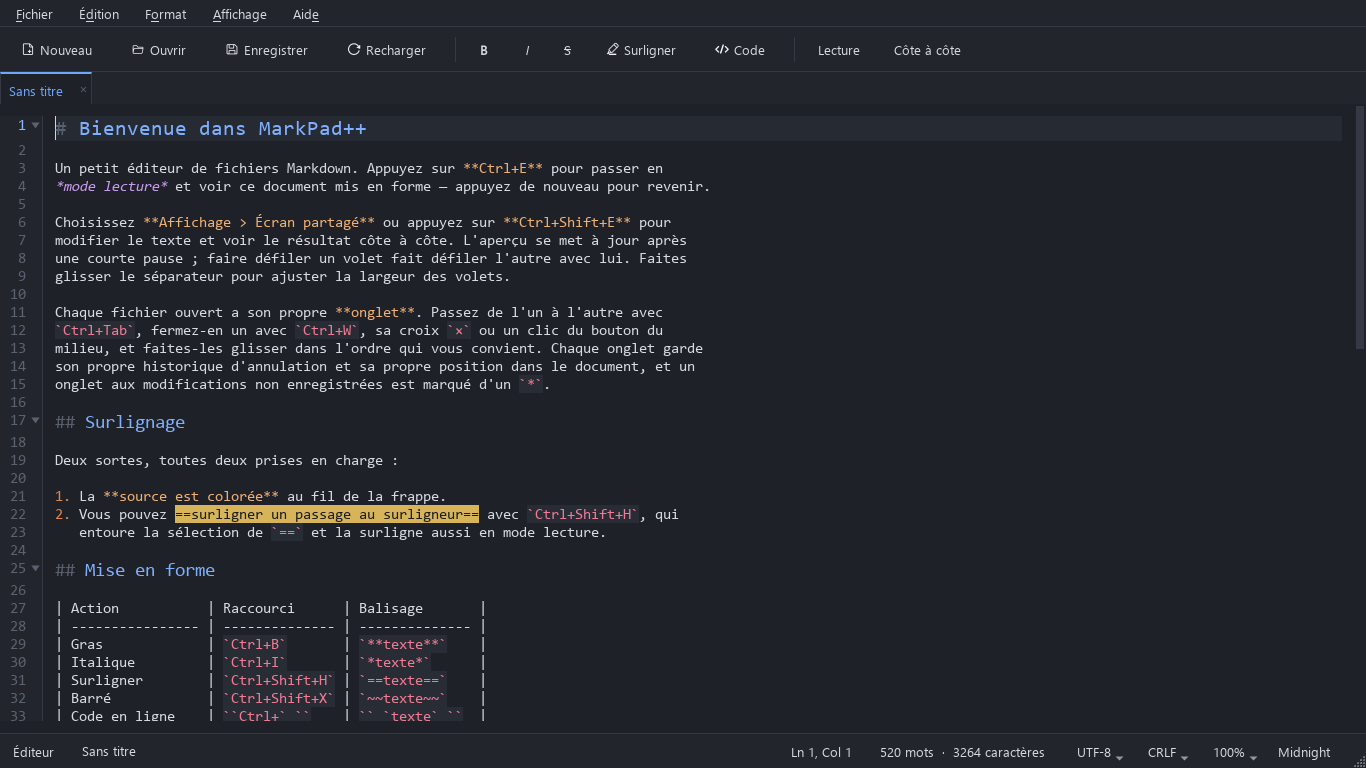
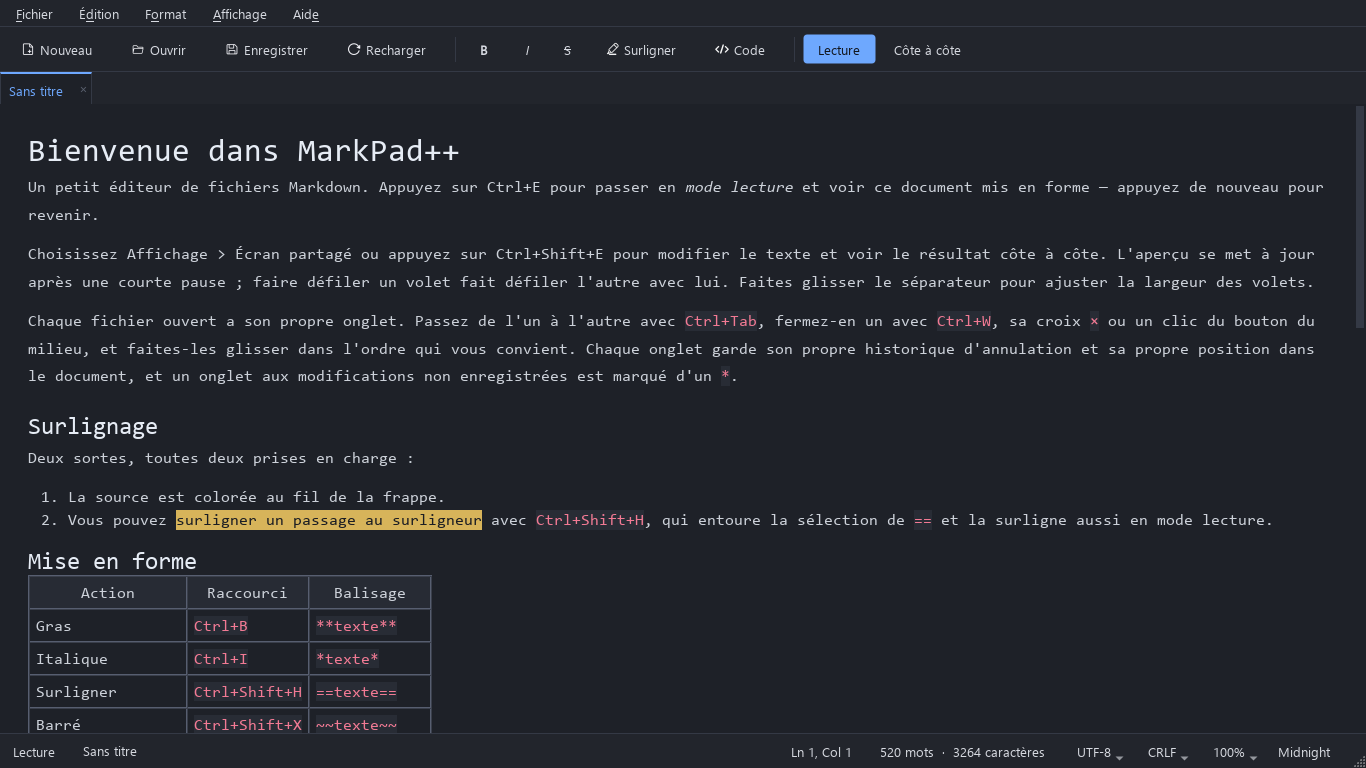
Regardez la page se mettre en forme à côté de la source avec Ctrl+Shift+E, ou appuyez sur Ctrl+E pour la lire en pleine largeur. Dans les deux cas, vous gardez votre position — et votre travail non enregistré aussi, même après un plantage.
Gratuit · Windows 10 version 1809 ou ultérieure · interface en cinq langues · sans télémétrie
 SourceCtrl+ELecture
Aperçu en direct
Écrivez à gauche. Lisez à droite.
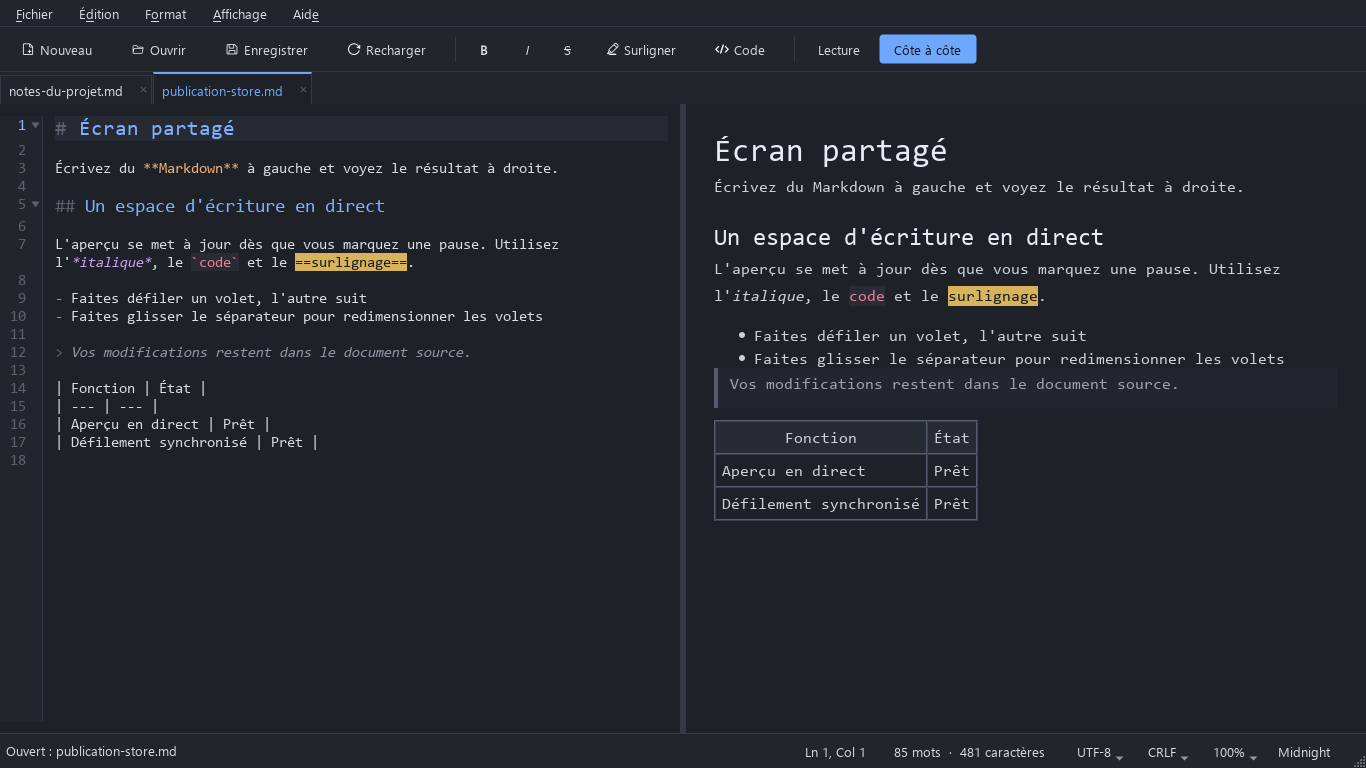
L'écran partagé place la source Markdown et un aperçu en direct côte à côte. Activez-le depuis Affichage › Écran partagé, le bouton Côte à côte de la barre d'outils ou Ctrl+Shift+E.
L'aperçu se met à jour dès que vous marquez une pause, faire défiler un volet garde l'autre sur le même passage, et le séparateur reste là où vous l'avez laissé. La recherche et le remplacement continuent de travailler sur la source.
Ce qu'il sait faire
Tout ce dont un fichier Markdown a besoin, et rien de plus.
Chaque onglet garde son texte, son historique d'annulation, son curseur et sa position. Épinglez ceux où vous travaillez tout le temps, rouvrez un onglet fermé avec Ctrl+Shift+T, et retrouvez chaque onglet là où vous l'aviez laissé au démarrage suivant.
Ctrl+Shift+E ouvre un aperçu en direct à côté de la source. Il se met à jour quand vous marquez une pause, les deux volets défilent ensemble, et le séparateur reste là où vous le faites glisser.
Ctrl+E donne toute la fenêtre à la page mise en forme. Elle s'ouvre là où était l'éditeur, la faire défiler déplace l'éditeur en conséquence, et Ctrl+F cherche dans le texte mis en forme.
Le texte non enregistré, onglets Sans titre compris, est conservé toutes les quelques secondes comme brouillon de récupération et proposé après un plantage. L'enregistrement est atomique et la version précédente est gardée en sauvegarde.
Ctrl+Shift+O affiche les titres sous forme d'arbre ; cliquez sur l'un d'eux pour y aller. Repliez les sections et les blocs de code depuis la marge, et Ctrl+G mène droit à une ligne.
Toutes les occurrences s'allument d'un coup, avec la casse, les mots entiers, les expressions régulières et la recherche limitée à la sélection. Ctrl+Shift+F liste chaque occurrence dans chaque onglet ouvert.
Ctrl+Shift+H entoure la sélection de ==marques== et colore le passage dans l'éditeur comme dans la page mise en forme.
Format › Tableau insère un tableau, aligne ses colonnes et ajoute ou supprime des lignes. Collez une capture d'écran : elle est enregistrée à côté du document et le lien est ajouté pour vous.
Enregistrez le document mis en forme en .pdf, .docx, .odt ou en page .html autonome — mise en forme, tableaux, liens et images compris, ponctuation Markdown en moins.
Un seul thème pilote l'éditeur, l'interface, la page mise en forme et la barre de titre native de Windows. Changez-le depuis Affichage › Thème : rien n'est oublié.
Ctrl+, règle la police, une couleur pour chaque élément Markdown, le retour à la ligne et les numéros de ligne, avec un aperçu en direct, ou remplace la barre de défilement par une minicarte. Tout raccourci de menu peut être réattribué.
L'interface existe en anglais, ukrainien, français, espagnol et portugais (Brésil). Elle suit Windows, ou choisissez-en une dans Paramètres de l'éditeur › Général : elle change aussitôt.
Raccourcis
Une mise en forme qui s'active et se désactive.
Appliquer une mise en forme une seconde fois la retire, et les raccourcis de titre remplacent le niveau au lieu de s'y ajouter. Chaque raccourci peut être modifié, et la liste complète — onglets, recherche, navigation — se trouve dans la documentation.
| Action | Raccourci | Balisage |
|---|---|---|
| Gras | Ctrl+B | **texte** |
| Italique | Ctrl+I | *texte* |
| Surligner | Ctrl+Shift+H | ==texte== |
| Barré | Ctrl+Shift+X | ~~texte~~ |
| Code en ligne | Ctrl+` | `texte` |
| Lien | Ctrl+K | [texte](url) |
| Titre 1 à 3 | Ctrl+1…3 | # texte |
| Mode lecture | Ctrl+E | — |
| Écran partagé | Ctrl+Shift+E | — |
Nouveau dans la 1.0.5
Plus rien ne se perd
- Brouillons de récupération des documents non enregistrés, onglets Sans titre compris, proposés après un plantage.
- Les fichiers ouverts à la fermeture reviennent au démarrage suivant, dans le même ordre, chacun à sa position.
- Enregistrement atomique, sauvegarde de la version précédente et confirmation avant d'écraser un fichier modifié par un autre programme.
S'y retrouver
- Un panneau Plan (Ctrl+Shift+O), le pliage des sections et des blocs de code, et Aller à la ligne (Ctrl+G).
- Recherche en mode lecture, expressions régulières, recherche dans la sélection et dans tous les onglets (Ctrl+Shift+F).
- Zoom de l'éditeur et du lecteur, et une barre d'état avec la position, l'encodage et les fins de ligne.
Écrire plus vite
- Entrée poursuit les listes, les listes de tâches et les citations.
- Collez ou déposez des images pour les enregistrer et les lier ; outils de tableau dans Format › Tableau.
- Onglets épinglés, Rouvrir l'onglet fermé, Enregistrer tout, Renommer le fichier ; dupliquer et déplacer des lignes, changer la casse.
- Raccourcis clavier personnalisables, export et import des paramètres.
Markdown et langues
- Notes de bas de page, liens de référence et table des matières [TOC].
- Export en page web autonome (.html).
- Interface en ukrainien, français, espagnol et portugais (Brésil), qui change de langue sans redémarrage.
Questions
Questions fréquentes
MarkPad++ a-t-il un aperçu en direct ?
Oui. Affichage › Écran partagé, ou Ctrl+Shift+E, affiche la source Markdown à gauche et un aperçu en direct à droite. L'aperçu se met à jour dès que vous marquez une pause, et faire défiler un volet fait défiler l'autre. Ctrl+E passe plutôt en lecture pleine largeur.
MarkPad++ est-il gratuit ?
Oui, entièrement. Pas de période d'essai, pas d'abonnement, pas d'achat intégré, pas de publicité.
Faut-il un compte ou une connexion Internet ?
Ni l'un ni l'autre. MarkPad++ fonctionne entièrement hors ligne, ne demande jamais de vous connecter et n'envoie aucune télémétrie.
Que devient le travail non enregistré si l'application ou Windows plante ?
Toutes les quelques secondes, MarkPad++ conserve chaque document non enregistré, onglets Sans titre compris, comme brouillon de récupération, et propose de le récupérer au démarrage suivant. L'enregistrement est atomique : un plantage ou un disque plein ne peut pas laisser un fichier à moitié écrit, et la version précédente est gardée en sauvegarde.
Peut-on exporter le Markdown en PDF, Word ou HTML ?
Oui. Fichier › Exporter enregistre le document mis en forme en PDF, Microsoft Word (.docx), texte OpenDocument (.odt) ou page web autonome (.html). Word n'a pas besoin d'être installé.
Dans quelles langues l'interface est-elle disponible ?
En anglais, ukrainien, français, espagnol et portugais (Brésil). MarkPad++ suit la langue d'affichage de Windows, et Édition › Paramètres de l'éditeur › Général change de langue immédiatement, sans redémarrage.
Peut-on changer la police, les couleurs et les raccourcis ?
Oui. Édition › Paramètres de l'éditeur (Ctrl+,) règle la police, les couleurs du texte et de l'arrière-plan, une couleur pour chaque élément Markdown, le retour à la ligne, les numéros de ligne et la largeur de tabulation, et peut remplacer la barre de défilement par une minicarte. Édition › Raccourcis clavier change le raccourci de n'importe quelle commande de menu.
Sur quelles versions de Windows fonctionne-t-il ?
Windows 10 version 1809 ou ultérieure et Windows 11, en x64. Il n'existe pas de version macOS, Linux ou web.